
Usted está aquí:
Crear una plantilla de correo electrónico en Lightning Experience
Utilice plantillas de correo electrónico para ahorrar tiempo y estandarizar el correo electrónico que usted u otros miembros de su organización envían. Las plantillas que cree son automáticamente privadas, pero puede hacerlas disponibles para su uso por otros en su organización.
Ediciones necesarias
| Disponible en: Lightning Experience |
| Disponible en: Essentials Edition, Professional Edition, Enterprise Edition, Performance Edition, Unlimited Edition y Developer Edition |
| Permisos de usuario necesarios | |
|---|---|
| Para crear y enviar plantillas de correo electrónico: | Usuario de Lightning Experience |
| Para adjuntar archivos a correos electrónicos o plantillas de correo electrónico: | Usuario de Lightning Experience Y Acceso al archivo que está adjuntando Y Modificar derechos en el correo electrónico o la carpeta de la plantilla de correo electrónico |
| Para eliminar plantillas de correo electrónico: | Modificar todos los datos, propiedad de plantilla o derechos de modificación en la carpeta de plantillas de correo electrónico O Si la plantilla está en una carpeta pública: Permiso Gestionar plantillas de correo electrónico Lightning públicas |
| Para actualizar plantillas de correo electrónico: | Para plantillas de correo electrónico públicas: Modificar todos los datos, Gestionar permiso Public Lightning Email Templates o propiedad de plantilla Para plantillas de correo electrónico en una carpeta mejorada: Modificar todos los datos, Modificar el acceso a la carpeta o la propiedad de la plantilla Para plantillas de correo electrónico privadas: Modificar todos los datos o propiedad de plantilla |

Si está utilizando Servicio, el Asistente de configuración de servicio le proporciona plantillas de correo electrónico básicas y configura notificaciones de casos que envían correos electrónicos al contacto del caso cuando se crea, se actualiza, se asigna y se cierra un caso.
- Desde el redactor de correo electrónico, abra un registro, como una oportunidad o cuenta, que ofrece correo electrónico.
- Haga clic en la ficha Actividad y, a continuación, en la ficha Correo electrónico.
- Si lo desea, seleccione una entidad en el campo Relacionado con. El tipo de registro que seleccione afecta a los campos de combinación disponibles en el selector de combinación. Si selecciona Contacto o Candidato o deja el campo en blanco, la plantilla es una plantilla global. Una plantilla global solo puede utilizar campos de combinación globales.
- Redacte el correo electrónico para utilizar como plantilla o seleccione una plantilla de correo electrónico existente. Texto rápido funciona con Salesforce Merge Language (SML) utilizado en plantillas de correo electrónico Salesforce Classic y plantillas de correo electrónico Lightning creadas antes de Summer ‘18. No funciona con Handlebars Merge Language (HML) utilizado en plantillas de correo electrónico Lightning.
- Agregue un asunto. Para incluir campos de combinación, escríbalos manualmente.
- Agregue las imágenes que desee en la plantilla. Utilice el icono Insertar imágenes o copie y pegue la imagen.
- Haga clic en el icono Combinar y utilice el selector de combinación para insertar campos de combinación.
-
Haga clic en el icono Origen para agregar el código HTML. Si desea navegar al registro u otras páginas de Salesforce mientras trabaja, salga de la ventana del redactor. Algunos clientes de correo electrónico no respetan la etiqueta
<style>, de modo que utilice estilos en línea para dar formato al texto. - Agregue los archivos adjuntos que desee en la plantilla. Después de guardar una plantilla, cualquier vínculo de documento de contenido (vínculos de archivos de Salesforce) se convierte en vínculos de activos de contenido. Si una plantilla de correo electrónico tiene un archivo adjunto, no puede utilizar Guardar o Guardar como para realizar una copia de ella desde el redactor de correo electrónico.
- Haga clic en el icono Combinar y utilice el selector de combinación para insertar campos de combinación.
- Haga clic en el icono Plantillas y luego guarde la plantilla de correo electrónico como nueva. Para asociar un membrete mejorado con la plantilla de correo electrónico, modifique la plantilla existente desde la página Plantillas de correo electrónico. Desde la lista desplegable Membrete mejorado, seleccione un membrete.
Consulte también:
Crear una plantilla desde la página Plantillas de correo electrónico
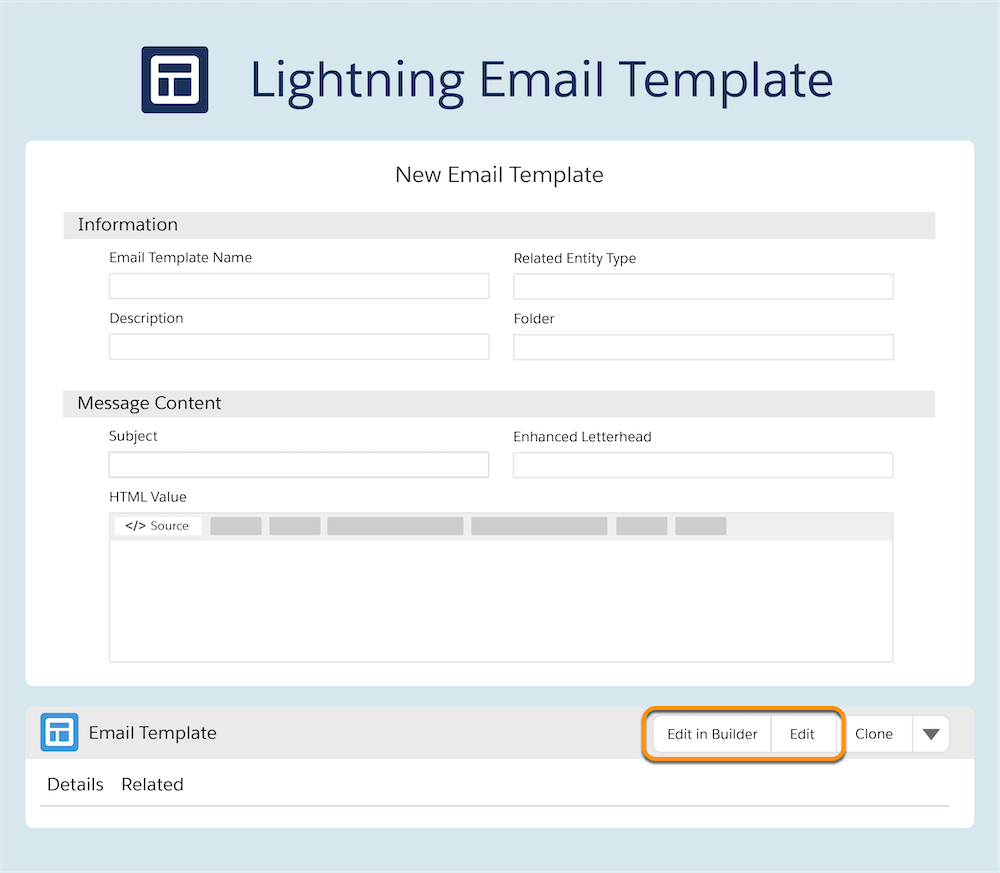
- En la página Plantillas de correo electrónico, haga clic en Nueva plantilla.
-
Introduzca el nombre de la plantilla y agregue un asunto.
Para incluir campos de combinación en el asunto, escríbalos manualmente.
- Para limitar la disponibilidad de la plantilla de correo electrónico a un registro específico Relacionado con, seleccione un elemento de la lista desplegable Tipo de entidad relacionada.
- Para incluir un membrete en el correo electrónico, seleccione un membrete de la lista desplegable Membrete mejorado.
-
Redacte la plantilla de correo electrónico en el área Valor HTML. Utilice los iconos para establecer el estilo, incluir código fuente y agregar imágenes y archivos adjuntos. Utilice la combinación de la esquina inferior para insertar campos de combinación.
También puede elegir guardar los detalles del registro de plantilla y luego modificar los detalles del cuerpo del correo electrónico después de guardar.
- Guarde sus cambios.
Cuando duplica una plantilla o selecciona Guardar como mientras modifica una plantilla en un redactor de correo electrónico, el membrete asociado se guarda con la nueva plantilla.
A partir de Summer '19, los agentes y representantes que utilicen correos electrónicos de casos ya no podrán utilizar Guardar o Guardar como para modificar o crear plantillas de correo electrónico.
