
Sie befinden sich hier:
Überlegungen zum Anpassen des E-Mail-Anwendungsbereichs für Outlook und Gmail
Sie können den E-Mail-Anwendungsbereich anpassen, um den Workflow Ihrer Mitarbeiter und die Prozesse Ihres Unternehmens besser widerzuspiegeln. Beachten Sie beim Anpassen der verschiedenen Komponenten die folgenden Überlegungen.
Erforderliche Editionen
| Verfügbarkeit: Salesforce Classic und Lightning Experience |
| Verfügbar mit Sales Cloud, Service Cloud und Lightning Platform in: Essentials, Group, Professional, Enterprise, Performance, Unlimited und Developer Edition |

Tipp Es wird empfohlen, einen der Standardbereiche an Ihre Anforderungen anzupassen. Beginnen Sie mit einem Basisbereich. Wenn Sie Inbox in der Integration verwenden, beginnen Sie mit einem Bereich mit Inbox-Funktionen.
Sie können jeden dieser Teile des Fensters anpassen.
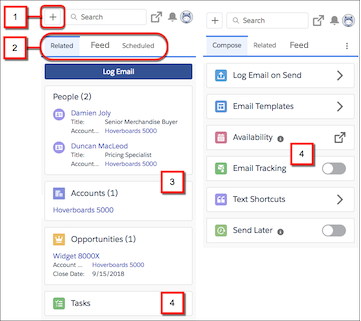
- Erstellen von Datensätzen (1)
- Legen Sie fest, dass Vertriebsmitarbeiter Accounts, Kundenvorgänge, Leads, Opportunities und benutzerdefinierte Objekte direkt über ihre E-Mail erstellen können. Ein Schnellaktionsmenü, das einem Publisher-Layout zugewiesen ist, bestimmt, welche Datensatztypen Mitarbeiter erstellen können. Das Menü enthält auch andere Aktionen wie das Protokollieren eines Anrufs. Ihre Salesforce-Edition bestimmt, wie Sie ein Aktionsmenü einrichten und ob Sie die Optionen des Menüs anpassen können.
- Registerkarten organisieren (2)
- Steuern Sie, welche Komponenten auf den einzelnen Registerkarten verfügbar sind, in welcher Reihenfolge die Registerkarten angezeigt werden und ob sie verfügbar sind, wenn Mitarbeiter E-Mails lesen oder verfassen. Sie können auch eine Standardregisterkarte festlegen, die angezeigt wird, wenn Mitarbeiter eine E-Mail lesen oder verfassen. Diese Registerkartenanpassungen gelten nur für die im Hauptfenster der E-Mail-Integration angezeigten Registerkarten. Sie können die Registerkartenreihenfolge oder die Registerkartennamen in den Datensatzdetails nicht ändern, die angezeigt werden, wenn ein Benutzer auf einen verwandten Datensatz klickt, um auf dessen Details zuzugreifen.
- Auswählen verfügbarer Objekte (3)
- Wählen Sie die Objekte aus, die für die E-Mail- und Ereignisprotokollierung verfügbar sind und über die Suche zurückgegeben werden. Sie können Standardobjekte wie Accounts, Opportunities und Personen sowie von Ihnen erstellte benutzerdefinierte Objekte einschließen. Es wird empfohlen, die Objekte auf einer einzelnen Registerkarte zu gruppieren. Platzieren Sie den Objekttyp, auf den Ihre Mitarbeiter E-Mails und Ereignisse am häufigsten protokollieren, ganz oben, damit er einfach aufgerufen werden kann. Die Objekte zeigen die ersten drei Felder an, die in ihrem zugewiesenen kompakten Layout enthalten sind.
-
 Hinweis Wenn Sie die Einstein-Aktivitätserfassung verwenden, können Sie Ihrem E-Mail-Anwendungsbereich auch Angebots- und Vertragsobjekte hinzufügen. Wenn Sie diese Objekte einschließen möchten, stellen Sie sicher, dass Sie Angebote aktivieren und Verträge einrichten.
 - Hinzufügen von Funktionen (4)
- Fügen Sie die Funktionen hinzu, die Benutzern der E-Mail-Integration zur Verfügung stehen, beispielsweise die Schaltfläche "E-Mail protokollieren", Aufgaben und E-Mail-Vorlagen. Wenn Sie Inbox verwenden, können Sie Inbox-Funktionen wie die Kalenderverfügbarkeit und Textbausteine einfügen. Nur die auf einer Registerkarte enthaltenen Funktionen sind für E-Mail-Integrationsbenutzer verfügbar. Sie können auch Filter verwenden, um zu bestimmen, welche Komponenten im Lesemodus und im Kompositionsmodus verfügbar sind. Für eine optimale Erfahrung sollten Sie Komponenten basierend darauf gruppieren, ob sie für das Lesen oder Verfassen von E-Mails gelten.
Konnten Sie Ihr Problem mithilfe dieses Artikels lösen?
Geben Sie uns Feedback, damit wir uns verbessern können.
