Ti trovi qui:
Considerazioni sulla personalizzazione del riquadro dell'applicazione Email per Outlook e Gmail
È possibile personalizzare il riquadro dell'applicazione email per riflettere meglio il flusso di lavoro degli agenti e i processi della propria azienda. Tenere presenti queste considerazioni quando si personalizzano i vari componenti.
Versioni (Edition) richieste
| Disponibile in: Salesforce Classic e Lightning Experience |
| Disponibile con Sales Cloud, Service Cloud e Lightning Platform nelle versioni: Essentials Edition, Group Edition, Professional Edition, Enterprise Edition, Performance Edition, Unlimited Edition e Developer Edition |

Suggerimento Si consiglia di modificare uno dei riquadri predefiniti in base alle proprie esigenze. Iniziare con un riquadro di base oppure, se si utilizza Inbox nell'integrazione, iniziare con un riquadro con le funzioni di Inbox.
È possibile personalizzare una qualsiasi di queste parti del riquadro.
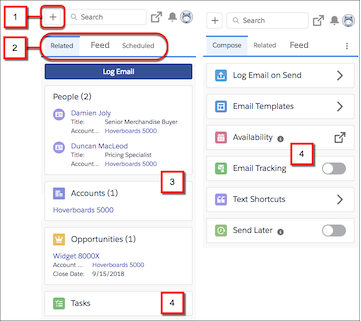
- Creazione di record (1)
- Consentire agli agenti di vendita di creare account, casi, lead, opportunità e oggetti personalizzati direttamente dall'email. Un menu azioni assegnato a un layout publisher determina i tipi di record che gli agenti possono creare. Il menu include anche altre azioni, ad esempio la registrazione di una chiamata. La versione di Salesforce in uso determina come si imposta un menu delle azioni e se è possibile personalizzare le opzioni del menu.
- Organizza schede (2)
- Controllare quali componenti sono disponibili in ogni scheda, l'ordine delle schede, i nomi delle schede e se sono disponibili quando gli agenti stanno leggendo o componendo messaggi email. È anche possibile impostare una scheda predefinita da visualizzare quando gli agenti stanno leggendo o componendo un messaggio email. Queste personalizzazioni delle schede sono valide solo per le schede visualizzate nel riquadro principale dell'integrazione email. Non è possibile modificare l'ordine delle schede o i nomi delle schede nei dettagli dei record visualizzati quando un utente fa clic su un record correlato per accedere ai relativi dettagli.
- Scegliere gli oggetti disponibili (3)
- Selezionare gli oggetti disponibili per la registrazione di email ed eventi e restituiti tramite la ricerca. È possibile includere oggetti standard come account, opportunità e persone e oggetti personalizzati creati dall'utente. Si consiglia di raggruppare gli oggetti in un'unica scheda. Posizionare in alto il tipo di oggetto a cui gli agenti registrano più spesso email ed eventi in modo che sia facile accedervi. Gli oggetti visualizzano i primi tre campi inclusi nel layout compatto assegnato.
-
 Nota Se si utilizza Acquisizione Einstein delle attività, è anche possibile aggiungere oggetti preventivo e contratto al riquadro dell'applicazione email. Per includere questi oggetti, assicurarsi di abilitare i preventivi e di impostare i contratti.
- Aggiungi funzioni (4)
- Includere le funzioni disponibili per gli utenti integrazione email, ad esempio il pulsante Registra email, le operazioni e i modelli di email. Se si utilizza Inbox, è possibile includere funzioni Inbox come la disponibilità del calendario e le scelte rapide di testo. Solo le funzioni contenute in una scheda sono disponibili per gli utenti integrazione email. È anche possibile utilizzare i filtri per determinare quali componenti sono disponibili in modalità lettura e composizione. Per ottimizzare l'esperienza, raggruppare i componenti in base al fatto che si applichino alla lettura o alla composizione di email.
Questo articolo ha risolto il problema?
Facci sapere, così possiamo migliorare!
