
Sie befinden sich hier:
Mehr Möglichkeiten beim Verfassen von E-Mails in Outlook und Gmail
Wenn Ihr Salesforce-Administrator Inbox aktiviert hat, stehen Ihnen beim Verfassen von E-Mails mindestens ein Produktivitätstool zur Verfügung. Ihr Salesforce-Administrator bestimmt, welche Tools in Ihrer Integration verfügbar sind.
Erforderliche Editionen
| Verfügbarkeit: Lightning Experience |
| Bestimmte Funktionen sind in Sales verfügbar und in der Starter, Professional, Enterprise, Performance und Unlimited Edition enthalten. |
| Alle Funktionen sind in Inbox, Sales Engagement oder Sales Cloud Einstein verfügbar. |
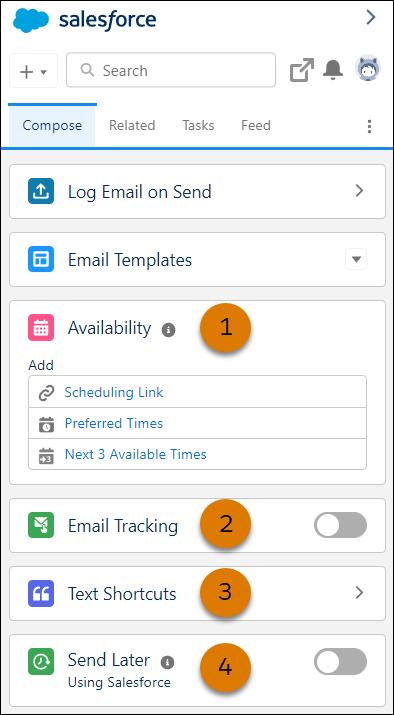
- Verfügbarkeit (1)
- Legen Sie fest, dass Empfänger eine beliebige verfügbare Zeit in Ihrem Kalender auswählen können, indem Sie einen Planungslink einfügen. Alternativ können Sie offene Zeitfenster aus Ihrem Kalender direkt in eine E-Mail einfügen, damit Empfänger auswählen können, welcher Ihrer bevorzugten Zeitpunkte am besten funktioniert. Die von Ihnen angegebenen verfügbaren Zeiten werden aktualisiert, sobald sich Ihre Kalenderverfügbarkeit ändert. Nachdem ein Empfänger eine Uhrzeit ausgewählt hat, wird die Ereigniseinladung automatisch generiert und den Teilnehmerkalendern hinzugefügt. Wenn Ihr Administrator die Zoom-Videointegration aktiviert hat, verbinden Sie Ihren Zoom-Account und wählen Sie aus, dass der generierten Ereigniseinladung automatisch ein Zoom-Besprechungslink hinzugefügt wird.
- E-Mail-Verfolgung (2)
- Aktivieren Sie die E-Mail-Verfolgung und wählen Sie aus, ob Links in der E-Mail verfolgt werden sollen, um nachzuvollziehen, wer mit den gesendeten Nachrichten interagiert.
 Tipp Die Integration speichert Ihre letzte E-Mail-Verfolgungseinstellung, sodass Sie sie nicht für jede neue E-Mail aktivieren müssen. In Outlook muss der Integrationsbereich geöffnet sein, wenn Sie die E-Mail senden, damit sie verfolgt werden kann.
Wenn ein Empfänger Ihre E-Mail öffnet oder auf Links in der E-Mail klickt, wird auf der Registerkarte "Feed" eine Bestätigung angezeigt. Auf der Registerkarte "Feed" werden die Engagementinformationen für alle verfolgten E-Mails angezeigt.
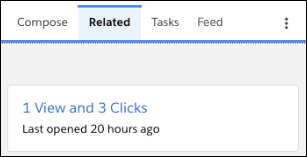
In der Outlook-Integration finden Sie die Verfolgungsergebnisse für eine einzelne E-Mail auf der Registerkarte "Verwandt". Ihr Salesforce-Administrator bestimmt, wo die einzelnen Verfolgungsinformationen in Ihrer Integration angezeigt werden. Wenn sie sich nicht auf der Registerkarte "Verwandt" befindet, bitten Sie Ihren Administrator um Hilfe.
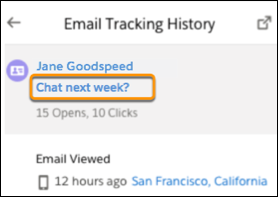
Klicken Sie in der Gmail-Integration im E-Mail-Verfolgungsverlauf für eine E-Mail auf die Betreffzeile, um direkt zur E-Mail in Ihrer Inbox zu gelangen.
- Textbausteine (3)
- Erstellen Sie Tastenkombinationen für die am häufigsten verwendeten Ausdrücke, um Zeit zu sparen und Konsistenz beim Verfassen von E-Mails zu gewährleisten. Die Nachricht kann bis zu 4.096 Zeichen umfassen. Die gespeicherten Textbausteine sind nur für Ihre Verwendung verfügbar. Verwenden Sie eine E-Mail-Vorlage, um Text für andere Mitarbeiter freizugeben.
Weisen Sie in der Gmail-Integration jedem Textbaustein einen Kurzcode zu. Sie können den Kurzcode + Eingabetaste oder den Kurzcode + Leerzeichen eingeben, um den Text dem Textkörper einer E-Mail hinzuzufügen. In Gmail und Outlook können Sie die Textbausteine aus einer Liste auswählen, um sie einer E-Mail hinzuzufügen.
Tipp Wenn Ihr Administrator Salesforce-Schnelltext aktiviert hat, sind in der Outlook- oder Gmail-Integration gespeicherte Textbausteine als Schnelltext in E-Mails in Salesforce verfügbar. In Salesforce-E-Mails enthalten die von Ihnen in der Gmail-Integration erstellten Textbausteine den Kurzcode jedoch nicht. Sie können auch Ihren eigenen Schnelltext verwenden, der in Salesforce in den Outlook- und Gmail-Integrationen im E-Mail-Kanal gespeichert wird. Freigegebener organisationsweiter Schnelltext ist in den Integrationen nicht verfügbar. - Später senden (4)
- Wenn Sie Ihre E-Mail jetzt verfassen und planen möchten, dass sie gesendet wird, wenn sie die größten Auswirkungen hat, aktivieren Sie "Später senden". Planen Sie zum Überprüfen und Verwalten Ihrer geplanten E-Mails auf der Registerkarte "Geplant", Ihre E-Mails mit Salesforce zu senden, statt die Optionen "Später senden" in Outlook oder Gmail zu verwenden. Wählen Sie den Tag und die Uhrzeit für den Versand Ihrer E-Mail aus. Nachrichten werden als Entwürfe gespeichert, bis sie gesendet werden.
