
Sie befinden sich hier:
Ändern einer Visualforce E-Mail-Vorlage für Gastbenutzer
Schützen Sie den Zugriff auf die Daten Ihres Unternehmens, wenn Sie E-Mails mit Visualforce Classic-E-Mail-Vorlagen an Gastbenutzer senden. Diese Vorlagen können mit Prozessgenerator-, Workflowgenerator- und Apex-Aufrufen verwendet werden.
Erforderliche Editionen
| Verfügbarkeit: Salesforce Classic und Lightning Experience |
| Verfügbarkeit: Essentials, Enterprise, Performance, Unlimited und Developer Edition |
| Erforderliche Benutzerberechtigungen | |
|---|---|
| Erstellen oder Ändern von Classic Visualforce-Mail-Vorlagen: | Autor-Apex |
| Erstellen bzw. Ändern von Visualforce-E-Mail-Vorlagen: | Anwendung anpassen |
| Erstellen bzw. Ändern von öffentlichen E-Mail-Vorlagenordnern: | Öffentliche Classic-E-Mail-Vorlagen verwalten |
In der Version Summer '20 hat Salesforce eine Sicherheitsrichtlinie eingeführt, die sich auf Visualforce-Mail-Vorlagen auswirkt, die zum Senden von E-Mails an Gastbenutzer auf Experience Cloud-Sites verwendet werden.

Hinweis Classic Visualforce E-Mail-Vorlagen müssen in Salesforce Classic bearbeitet werden. Sie können jedoch in Lightning Experience mit Prozessgenerator-, Workflow-Generator- und Apex-Aufrufen verwendet werden.
Ändern Sie jede Visualforce E-Mail-Vorlage, damit E-Mails ordnungsgemäß an alle Benutzer gesendet werden, einschließlich Gastbenutzern.
-
Fügen Sie die Benutzerberechtigung "Apex verfassen" hinzu.
- Geben Sie unter Setup im Feld Schnellsuche den Text Profile ein und wählen Sie dann Profile aus.
- Bearbeiten Sie ein vorhandenes Profil oder erstellen Sie eines.
- Wählen Sie im Abschnitt "Administrative Berechtigungen" die Option Autor Apex aus.
-
Bearbeiten Sie eine Visualforce E-Mail-Vorlage.
- Geben Sie unter "Setup" im Feld "Schnellsuche" den Text Classic ein und wählen Sie dann Classic-E-Mail-Vorlagen aus.
- Klicken Sie auf den Namen einer Visualforce-Typvorlage.
- Klicken Sie auf Vorlage bearbeiten.
-
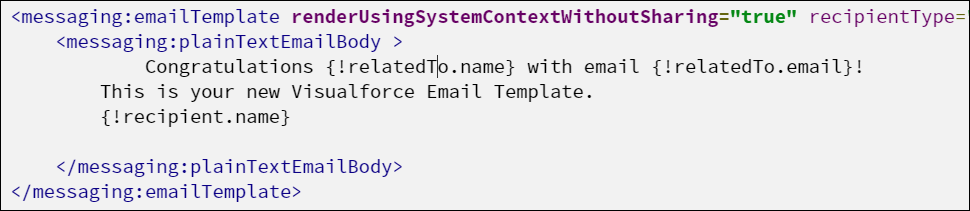
Fügen Sie dem emailTemplate-Tag das Systemkontextattribut hinzu:
renderUsingSystemContextWithoutSharing="True" ACHTUNG Bei der
renderUsingSystemContextWithoutSharing="True"wird die E-Mail-Vorlage im Systemmodus ausgeführt, wodurch Benutzerberechtigungen, Feldebenensicherheit und organisationsweite Standardeinstellungen umgangen werden. Seien Sie vorsichtig, wenn Sie diese Einstellung verwenden, damit Sie keine vertraulichen Daten versehentlich offenlegen. Bevor Sie diese Einstellung verwenden, bewerten Sie die Auswirkungen der Gastsicherheitsrichtlinie und aktualisieren Sie stattdessen bei Bedarf die Visualforce E-Mail-Vorlagen. - Klicken Sie auf Speichern.

Beispiel
Konnten Sie Ihr Problem mithilfe dieses Artikels lösen?
Geben Sie uns Feedback, damit wir uns verbessern können.
