Sie befinden sich hier:
An Pipeline-Prognosen vorgenommene Anpassungen
Durch die Anpassung von über- oder unterdurchschnittlichen Werten für "Maximalwert", "Sehr wahrscheinlich" oder "Commit-Prognose" erhalten Sie ein genaueres Bild des Pfads, über den Sie Ihre Prognose oder Quoten erreichen können. Die Aktualisierung der Rollup-Werte auf der Prognoseseite ändert nichts an den zugrunde liegenden Beträgen oder Mengen in den Opportunities, aus denen die Prognose besteht.
Erforderliche Editionen
| Verfügbarkeit: Salesforce Classic und Lightning Experience |
| Verfügbarkeit: Professional, Performance und Developer Edition sowie in Enterprise und Unlimited Edition mit Sales |
| Erforderliche Benutzerberechtigungen | |
|---|---|
| Verwenden von Salesforce-Prognosen: | Alle Prognosen anzeigen ODER Prognosen zulassen ODER Status "Delegierter Prognosemanager" |
| Zugreifen auf rollenbasierte Prognosen in Lightning Experience: | Rollen und Rollenhierarchien anzeigen |
| Anpassen von Prognosen: | Prognosen überschreiben |
Ihr Salesforce-Administrator kann festlegen, dass nur Manager die Prognosen von nachgeordneten Positionen und untergeordneten Regionen anpassen dürfen oder dass alle Prognosebenutzer ihre eigenen Prognosen und Regionsprognosen anpassen können. Von der mobilen Salesforce-Anwendung werden nur Inhaberanpassungen unterstützt. Sie können die Daten in einer benutzerdefinierten Prognosespalte, die einem Prognosetyp hinzugefügt wurde, nicht anpassen.
-
Bewegen Sie auf der Prognoseseite den Mauszeiger auf der Site der Desktop-Version auf die anzupassende Prognose und klicken Sie dann auf
 . Wenn Salesforce so konfiguriert ist, dass Anpassungen als Spalten angezeigt werden, nehmen Sie in den Spalten "Mein Commit", "Mein Maximalwert" oder "My Most Likely" (Meine – sehr wahrscheinlich) Ihre eigenen Anpassungen vor.
Tippen Sie in der mobilen Salesforce-Anwendung auf dem Bildschirm "Prognosen" auf. Sie können auch auf die anzupassende Prognose und dann auf tippen.
-
Geben Sie den angepassten Wert und Hinweise dazu ein, warum Sie die Anpassung vorgenommen haben.
Jede leere Zeile (Carriage Return) in Ihrem Notiztext zählt als 2 Zeichen. Wenn Sie beispielsweise Text aus einem anderen Editor kopiert und eingefügt haben, können die Absätze dazu führen, dass Sie die Zeichenobergrenze früher als erwartet erreichen.
-
Speichern Sie Ihre Änderungen.
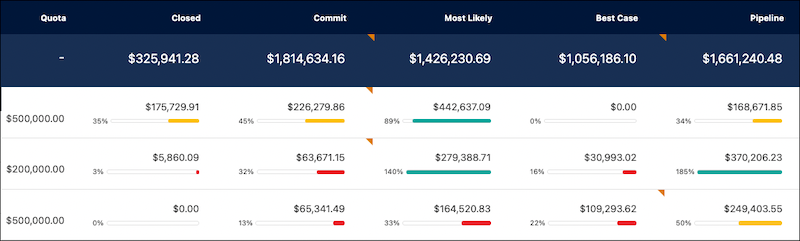
In der Zelle wird ein
 angezeigt, um anzuzeigen, dass Sie die Prognose angepasst haben.
Klicken Sie zum Entfernen Ihrer Anpassung (Nur Site der Desktop-Version) auf und dann auf Entfernen.
In Salesforce Classic sind Anpassungen mit den folgenden Symbolen gekennzeichnet:
| Symbol in Salesforce Classic | Definition |
|---|---|

|
Sie haben die Prognose angepasst. Dieser Hinweis wird nur auf Ihrer Prognoseseite angezeigt. |

|
Einer der Ihnen unterstellten Benutzer hat die Prognose angepasst. Dieser Hinweis wird auf Ihrer Prognoseseite sowie auf den Prognoseseiten der Ihnen unterstellten Benutzer angezeigt. |

|
Sie und mindestens einer der Ihnen unterstellten Benutzer haben die Prognose angepasst. Dieser Hinweis wird nur auf Ihrer Prognoseseite angezeigt, da beim Anzeigen der Seiten von Ihnen unterstellten Benutzern die Ansicht jener der Benutzer entspricht. |

|
Speichern Sie Ihre Anpassung. |

|
Machen Sie Ihre Anpassung rückgängig und stellen Sie den vorherigen Wert der Prognose wieder her. Bewegen Sie den Mauszeiger auf die Schaltfläche, um eine QuickInfo anzuzeigen, in der angegeben ist, ob der vorherige Wert eine Anpassung enthält. |

|
Für die Anpassung liegt ein Hinweis vor. |
| Entfernen | Entfernen Sie Ihre Anpassung und stellen Sie den vorherigen Wert wieder her, der eine Anpassung von anderen Benutzern enthalten kann. |
