
Sie befinden sich hier:
Erstellen einer automatisierten Aktion
Sparen Sie Zeit, indem Sie allgemeine rhythmuszielbezogene Aufgaben mit Prozessen automatisieren, die Rhythmusziele und zugehörige Datensätze verwalten, deren Inhaber Sie sind. Mit der einfachen Wenn-dann-Logik können Sie Rhythmusziele automatisch hinzufügen, entfernen, anhalten oder fortsetzen und Zielempfänger anhand der von Ihnen ausgewählten Kriterien ändern. Als Manager können Sie automatisierte Aktionen für Ihre nachgeordneten Positionen erstellen.
Erforderliche Editionen
| Verfügbarkeit: Lightning Experience |
| Verfügbar in Sales Engagement, das in Sales in Performance, Einstein 1 und Unlimited Edition enthalten ist, und gegen Aufpreis in der Professional und Enterprise Edition. Sales Engagement ist auch in Service und Lightning Platform gegen Aufpreis verfügbar. |
| Erforderliche Benutzerberechtigungen | |
|---|---|
| Erstellen automatisierter Aktionen: | Sales Engagement-Benutzer ODER Sales Engagement-Benutzer enthalten ODER Sales Engagement-Rhythmusersteller ODER Sales Engagement-Rhythmusersteller enthalten UND Benutzer der automatisierten Aktion |
Sie können Ihre automatisierten Aktionen über Änderungen an Datensätzen auslösen, deren Inhaber Sie oder Ihre nachgeordneten Mitarbeiter sind. Wenn Ihre automatisierten Aktionen ausgeführt werden, führen sie ihre Aktionen für Sie oder Ihren nachgeordneten Mitarbeiter aus, als hätten sie die Aktion manuell ausgeführt. Wenn Ihre automatisierte Aktion beispielsweise einem Rhythmus einen eingehenden Lead hinzufügt, zeigt Salesforce an, dass der Lead von Ihnen hinzugefügt wurde.
Bevor Sie mit der Verwendung der enthaltenen oder von Ihnen erstellten automatisierten Aktionen beginnen, müssen Sie sie aktivieren.
Manager können bis zu 25 automatisierte Aktionen für ihre nachgeordneten Mitarbeiter erstellen. Vertriebsmitarbeiter können bis zu 50 automatisierte Aktionen für sich selbst erstellen. Es gibt eine tägliche Obergrenze von 250 Ausführungen automatisierter Aktionen pro Benutzer und 200.000 Ausführungen für alle Benutzer. Wenn die Obergrenze überschritten wird, wird die automatisierte Aktion bis zum Beginn des folgenden Tages nicht mehr ausgeführt.
- Klicken Sie in der Sales Engagement-Anwendung auf der Registerkarte "Automatische Aktionen" auf Neu.
-
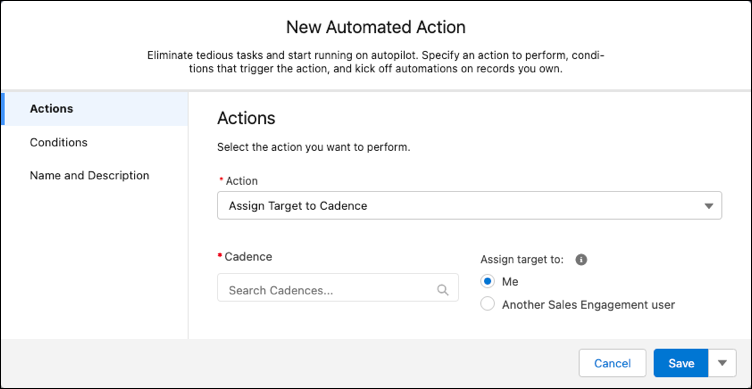
Wählen Sie unter "Aktionen" die Aktion aus, die Sie automatisieren möchten.
Weisen Sie beispielsweise einem Rhythmus automatisch ein Ziel zu.
-
Geben Sie die Details der Aktion ein, die Sie automatisieren möchten.
Wählen Sie beispielsweise aus, welchem Rhythmus Sie Ziele hinzufügen möchten.
-
Wählen Sie aus, ob die Aktion automatisch ausgeführt werden soll, oder erinnern Sie den Datensatzinhaber daran, auszuwählen, ob die Aktion ausgeführt werden soll.
Erinnerungen werden in der Komponente "Erinnerungen an automatisierte Aktionen" auf einer Datensatz-Detailseite angezeigt, wenn der Datensatz die Bedingungen für die Aktion erfüllt. Der Datensatzinhaber kann die Aktion ausführen, ignorieren oder snoozen.
- Wählen Sie das Objekt aus, das Ihre automatisierte Aktion auslösen soll.
- Wählen Sie aus, wie oft die automatisierte Aktion anhand der im nächsten Schritt ausgewählten Bedingungen überprüfen soll, ob Ihre Aktion ausgeführt werden soll.
-
Wählen Sie die Feldwerte aus, die Ihre automatisierte Aktion auslösen.
Wenn Sie beispielsweise einem Rhythmus alle neuen Leads hinzufügen möchten, die über Ihre Website generiert wurden, wählen Sie das Feld Lead-Quelle aus und geben Sie den Wert Web ein.
-
Wählen Sie aus, wann Maßnahmen ergriffen werden sollen.
- Alle Bedingungen sind erfüllt (AND): Diese Option löst Ihre Aktion nur aus, wenn alle von Ihnen angegebenen Feldwerte vorhanden sind.
- Alle Bedingungen sind erfüllt (OR): Diese Option löst Ihre Aktion aus, wenn einer oder mehrere der von Ihnen angegebenen Feldwerte vorhanden sind.
- Benutzerdefinierte Logik (AND + OR + NOT): Diese Option löst Ihre Aktion aus, wenn eine Kombination der von Ihnen angegebenen Feldwerte vorhanden ist oder nicht.
-
Klicken Sie auf Erweiterte Bedingungen anzeigen, um Felder für Objekte zu verwenden, die sich auf Ihr primäres Objekt beziehen.
Diese Felder werden manchmal als objektübergreifende Felder bezeichnet. Beispielsweise können Sie für Leads das Feld "Konvertierte Kontakt-ID" und dann das Feld "E-Mail-Abmeldung" auswählen.
- Wählen Sie aus, wann Maßnahmen für objektübergreifende Felder ergriffen werden sollen.
- Geben Sie einen Namen und eine Beschreibung für Ihre automatisierte Aktion ein.
-
Wählen Sie aus, wem die automatisierte Aktion zugewiesen ist.
- Wenn Sie die Aktion sich selbst zuweisen, wirkt sie nur auf Datensätze, deren Inhaber Sie sind.
- Wenn Sie die Aktion nachgeordneten Positionen zuweisen, wirkt sie auf Datensätze, deren Inhaber sie sind.
-
Wählen Sie aus, wer die Aktion aktivieren kann.
- Ersteller: Nur Sie als Verfasser können die Aktion aktivieren oder deaktivieren.
- Empfänger (Standard: Ein): Die Aktion ist für Empfänger aktiv, sie können sie jedoch deaktivieren.
- Empfänger (Standard: Aus): Die Aktion ist für Empfänger inaktiv, sie kann jedoch aktiviert werden.
- Wenn Sie fertig sind, klicken Sie auf Speichern oder Speichern und aktivieren. Ihre automatisierten Aktionen müssen aktiviert sein, um ausgeführt werden zu können. Sie können eine automatisierte Aktion jederzeit auf der Registerkarte "Automatische Aktionen" in der Sales Engagement-Anwendung aktivieren und deaktivieren.
Sie können automatisierte Aktionen an anderen Orten in der Sales Engagement-Anwendung erstellen.
- Wenn Sie einem Rhythmus manuell ein Ziel hinzufügen, können Sie diesem Rhythmus Datensätze automatisieren, indem Sie Automatische Aktion hinzufügen? auswählen.
- Wenn Sie einen Schnellrhythmus erstellen, können Sie das Hinzufügen von Datensätzen zum Schnellrhythmus automatisieren, indem Sie Automatische Aktion hinzufügen? auswählen.
