Opprette en automatisk handling
Spar tid ved å automatisere vanlige kadensmålrelaterte oppgaver med prosesser som behandler kadensmål og tilknyttede poster du eier. Med enkel hvis-dette-så-det-logikk kan du automatisk legge til, fjerne, stanse eller gjenoppta kadensmål og endre måltildelinger basert på kriterier du velger. Hvis du er leder, kan du opprette automatiske handlinger for dine underordnede.
Nødvendige utgaver
| Tilgjengelig i Lightning Experience |
| Tilgjengelig med Sales Engagement, som er inkludert i Sales in Performance, Einstein 1 og Unlimited Edition, og tilgjengelig mot en ekstra kostnad i Professional og Enterprise Edition. Salgsengasjement er også tilgjengelig mot en ekstra kostnad i Service og Lightning Platform. |
| Nødvendige brukertillatelser | |
|---|---|
| For å opprette automatiske handlinger: | Salgsengasjement-bruker ELLER Salgsengasjement-bruker inkludert ELLER Oppretter for salgsengasjementskadens ELLER Salgsengasjementskadensoppretter inkludert OG Bruker av automatisk handling |
Du kan utløse automatiserte handlinger fra endringer i poster du eller dine underordnede eier. Når de automatiske handlingene kjører, utfører de sine handlinger på vegne av deg eller din underordnede, som om de hadde utført handlingen manuelt. Hvis den automatiserte handlingen for eksempel legger til et innkommende salgsemne i en kadens, viser Salesforce at salgsemnet ble lagt til av deg.
Før du begynner å bruke noen av de inkluderte automatiske handlingene eller de du oppretter, må du aktivere dem.
Ledere kan opprette opptil 25 automatiske handlinger for sine underordnede. Selgere kan opprette opptil 50 automatiske handlinger for seg selv. Det er en daglig grense på 250 automatiske handlingsutførelser per bruker og 20 000 utførelser for alle brukere. Når grensen overskrides, slutter den automatiske handlingen å utføres til begynnelsen av neste dag.
- Klikk på Ny på fanen Automatiserte handlinger i Salgsengasjement-appen.
-
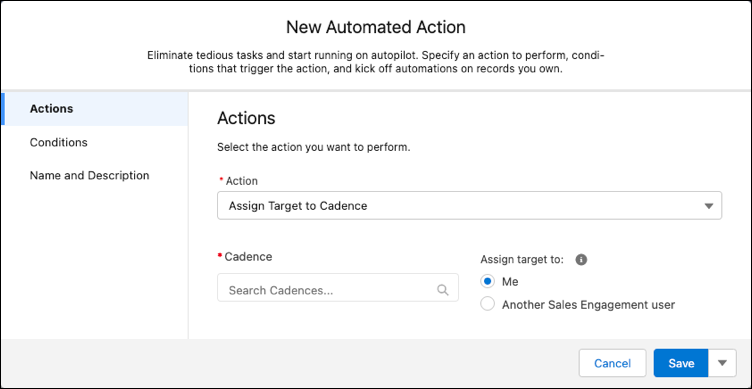
Under Handlinger velger du handlingen du vil automatisere.
Tildel for eksempel automatisk et mål til en kadens.
-
Fyll ut detaljene for handlingen du vil automatisere.
Velg for eksempel hvilken kadens du vil legge til mål i.
-
Velg om handlingen skal utføres automatisk, eller påminn posteieren om å velge om handlingen skal utføres.
Påminnelser vises i komponenten Påminnelser om automatiske handlinger på en postdetaljside når posten oppfyller betingelsene for handlingen. Posteieren kan velge å kjøre handlingen, ignorere den eller utsette den.
- Velg objektet som du vil utløse den automatiserte handlingen.
- Velg hvor ofte du vil at den automatiserte handlingen skal sjekke om handlingen skal utføres, basert på betingelsene du velger i neste trinn.
-
Velg feltverdiene som skal utløse den automatiserte handlingen.
Hvis du for eksempel vil legge til alle nye salgsemner som genereres fra nettstedet, i en kadens, velger du Salgsemnekilde-feltet og skriver inn verdien Web.
-
Velg når handling skal skje.
- Alle betingelser er oppfylt (AND): Dette alternativet utløser handlingen bare når alle feltverdiene du angir, er til stede.
- Eventuelle betingelser er oppfylt (eller): Dette alternativet utløser handlingen når en av eller flere av feltverdiene du angir, finnes.
- Tilpasset logikk (AND + OR + NOT): Dette alternativet utløser handlingen når en kombinasjon av feltverdiene du angir, er til stede eller ikke er til stede.
-
Hvis du vil bruke felt på objekter som er relatert til primærobjektet, klikker du på Vis avanserte betingelser.
Disse feltene kalles noen ganger kryssobjektfelt. For salgsemner kan du for eksempel velge feltet Konvertert kontakt-ID og deretter feltet E-postvalg.
- Velg når handling skal utføres for felt på tvers av objekter.
- Skriv inn et navn på og en beskrivelse av den automatiserte handlingen.
-
Velg hvem den automatiserte handlingen skal tildeles.
- Når du tildeler handlingen til deg selv, virker den bare på poster du eier.
- Når du tildeler handlingen til underordnede, virker den på poster de eier.
-
Velg hvem som kan aktivere handlingen.
- Oppretter: Bare du forfatteren kan aktivere eller deaktivere handlingen.
- Tildelinger (Standard på): Handlingen er aktiv for tilordnede, men de kan velge å deaktivere den.
- Tildelinger (Standardav): Handlingen er inaktiv for tilordnede, men de kan velge å aktivere den.
- Når du er ferdig, klikker du på Lagre eller Lagre og aktiver. De automatiske handlingene må være aktivert for å kunne utføres. Du kan når som helst aktivere og deaktivere en automatisk handling på fanen Automatiske handlinger i Salgsengasjement-appen.
Du kan opprette automatiske handlinger fra andre steder i Salgsengasjement-appen.
- Når du legger til et mål manuelt i en kadens, kan du automatisere å legge til poster i den kadensen ved å velge Legg til en automatisk handling?.
- Når du oppretter en hurtigkadens, kan du automatisere å legge til poster i hurtigkadensen ved å velge Legg til en automatisk handling?.
