Ti trovi qui:
Cadence Builder Classic Cadenza
I responsabili possono integrare le procedure consigliate di vendita direttamente in Salesforce, ottimizzando i risultati dei clienti potenziali. Le cadenze guidano sia gli agenti nuovi che quelli più esperti nei processi di ricerca e di selezione delle opportunità, inclusi i casi in cui inviare un'email a un cliente potenziale, quando chiamare, quando attendere e altro ancora. I responsabili possono specificare script di chiamata e modelli di email per ogni fase e creare cadenze ramificate con contatto diverso a seconda dei risultati delle chiamate di vendita o delle email.
Versioni (Edition) richieste
| Disponibile nelle versioni: Lightning Experience |
| Disponibile con Sales Engagement, incluso con Sales in Performance Edition, Einstein 1 e Unlimited Edition, e disponibile con un supplemento di prezzo nelle versioni Professional Edition e Enterprise Edition. Sales Engagement è disponibile con un supplemento di prezzo anche in Service e Lightning Platform. |

Per gli agenti, le cadenze riuniscono tutte le attività in sospeso in un'unica visualizzazione e registrano automaticamente le attività man mano che gli agenti le completano. Dopo che gli agenti hanno iniziato a utilizzare le cadenze, i responsabili possono generare rapporti sulle cadenze che risultano nei migliori risultati di vendita.
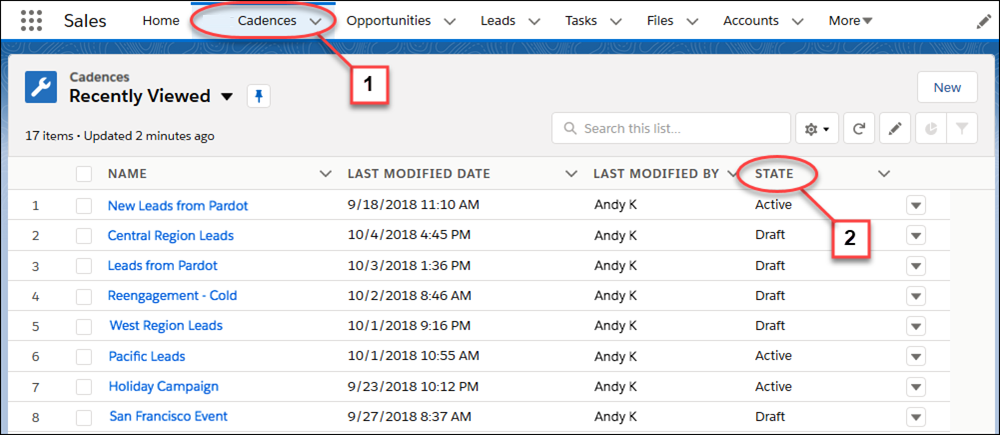
La scheda Cadenza (1) mostra i dettagli di ogni cadenza, incluso se è in bozza, attiva o disattivata (2). Quando è in bozza, un responsabile vendite può modificare la cadenza. Dopo l'attivazione della cadenza, il responsabile vendite può assegnare lead, referenti e account personali alla cadenza.
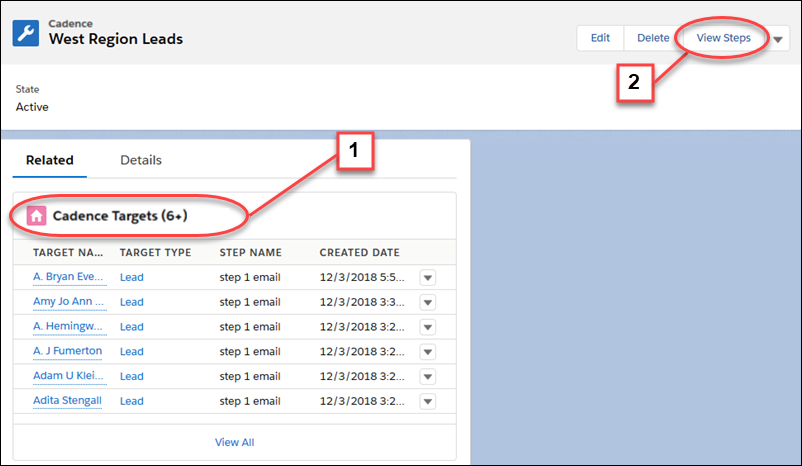
Nella pagina dei dettagli del record cadenza, l'elenco correlato Target cadenza mostra i lead, i referenti e gli account personali attualmente attivi nella cadenza (1). L'elenco Target cadenza non include i target che hanno completato la cadenza o presentano un errore. Per visualizzare i dettagli di ogni fase della cadenza nel Generatore di cadenze, i responsabili possono fare clic su Visualizza fasi (2).
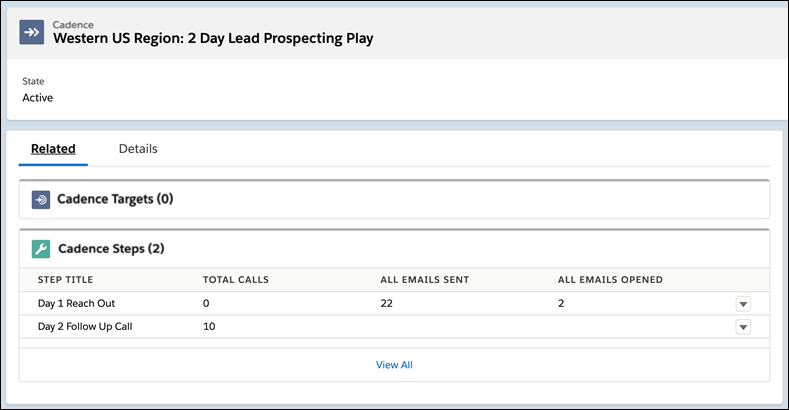
L'elenco correlato Fasi cadenza mostra il coinvolgimento del cliente potenziale per ogni chiamata e fase email.
Ad esempio, un responsabile vendite potrebbe creare una cadenza che guida gli agenti a effettuare due chiamate consecutive, attendere mezza giornata e quindi chiamare di nuovo o inviare un'email.
I responsabili vendite utilizzano il Generatore di cadenze per creare ogni piano di contatto pianificato.
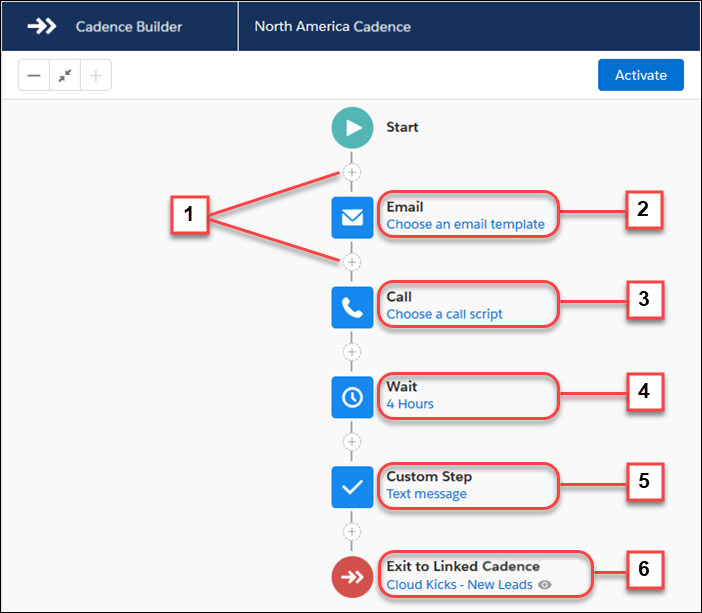
Fare clic sulle icone più (+) (1) per aggiungere un messaggio email (2), una chiamata (3), un periodo di attesa (4) o una fase personalizzata (5), ad esempio l'impostazione di una riunione o l'invio di un messaggio di testo. Quando i clienti potenziali completano una cadenza, è possibile aggiungerli automaticamente a un'altra (6).
Per rendere il contatto con le vendite più reattivo al coinvolgimento dei clienti potenziali, è possibile creare una cadenza ramificata. Le filiali consentono diverse fasi di contatto a seconda dei risultati di una chiamata o di un'email.
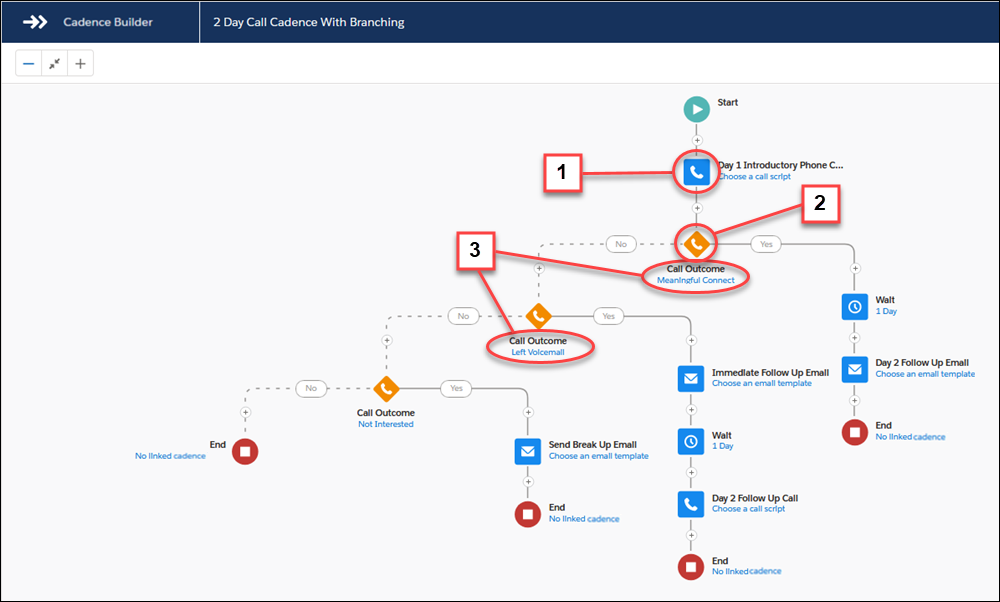
Per creare una cadenza che guida i clienti potenziali attraverso diverse fasi di vendita in base al risultato di una chiamata, aggiungere una fase di chiamata (1) seguita da una fase filiale (2). Per ogni fase del branch del risultato della chiamata, scegliere il valore Esito chiamata da cercare, ad esempio Meaningful Connect o Left Voicemail (3).
Le cadenze possono anche guidare i clienti potenziali attraverso diverse fasi di vendita a seconda che il cliente potenziale interagisca o meno con un'email. Utilizzare una fase branch listener (1) dopo un messaggio email per inviare il cliente potenziale al branch corretto.
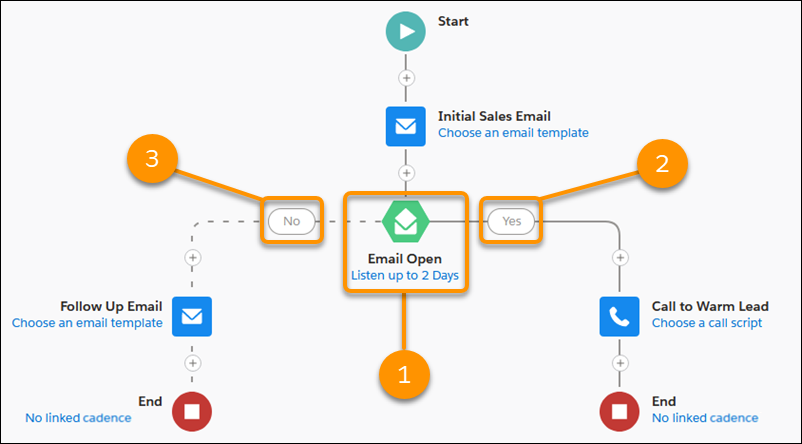
Per creare un branch basato sul coinvolgimento tramite email, aggiungere una fase branch listener (1) dopo una fase email. La fase branch listener attende di vedere se il cliente potenziale apre l'email o fa clic su un link nell'email e invia il cliente potenziale nel branch corretto. Se il cliente potenziale apre il messaggio email, la cadenza lo guida attraverso le fasi del ramo Sì. Se non aprono l'email, seguono il branch No.
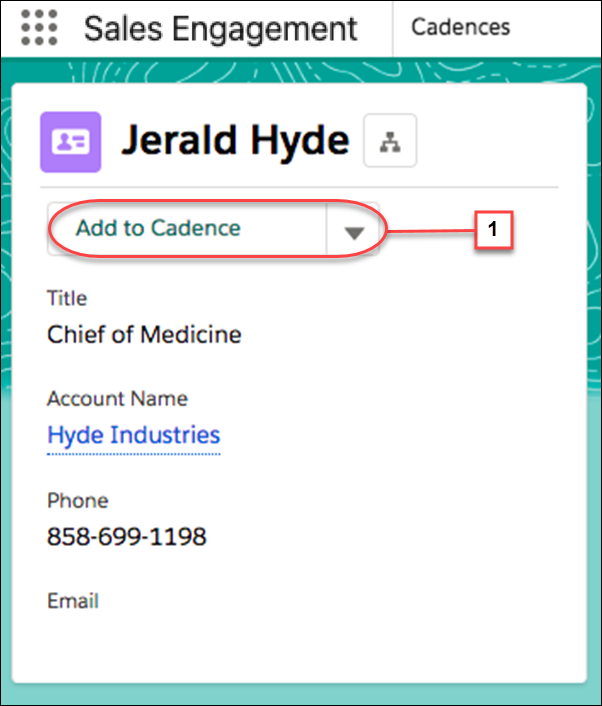
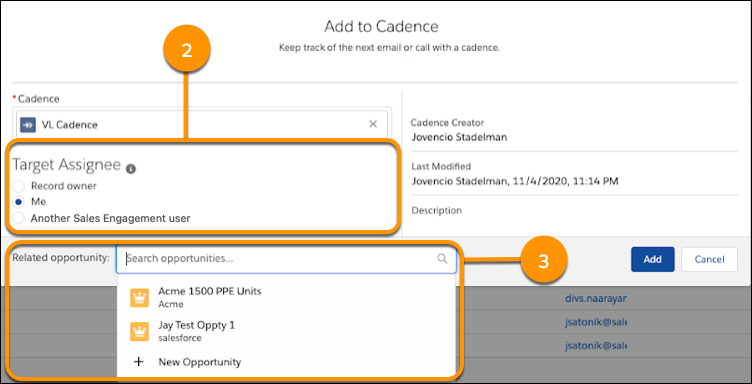
Dopo l'attivazione di una cadenza, i responsabili vendite o gli agenti possono aggiungere clienti potenziali direttamente dalla pagina dei dettagli di un lead, referente o account personale facendo clic sull'azione Aggiungi a cadenza (1). Quindi scegliere una cadenza per avviare il cliente potenziale su un insieme specifico di contatti pianificati. Scegliere un assegnatario target (2) per eseguire il contatto di vendita per il cliente potenziale. Se la destinazione è un referente di un'opportunità, è possibile aggiungere l'opportunità correlata (3). Le fasi di contatto cadenza vengono visualizzate automaticamente nell'area di lavoro dell'assegnatario di destinazione non appena giungono a scadenza. Il titolare del record è l'assegnatario di destinazione predefinito.
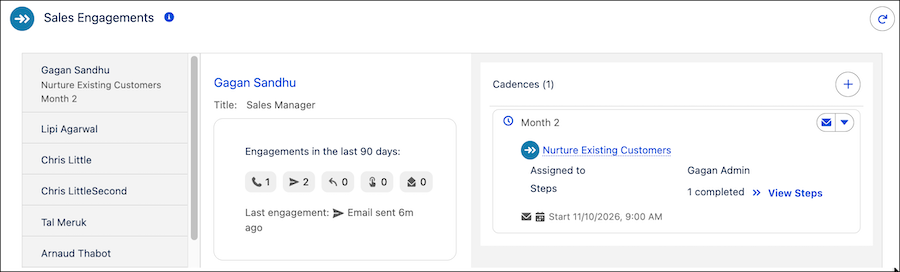
Quando l'amministratore Salesforce aggiunge il componente Sales Engagements ai layout di pagina di lead, referenti e account personali, gli agenti di vendita e i responsabili possono vedere l'avanzamento dell'attività di coinvolgimento dei clienti potenziali e della cadenza. Gli agenti di vendita possono eseguire azioni nella fase di vendita successiva direttamente dalla pagina dei dettagli del record.