Hinzufügen der Komponente "Arbeitswarteschlange" zu E-Mail-Integrationsbereichen für Outlook und Gmail
Vertriebsmitarbeiter können direkt über die Integrationen in Microsoft® Outlook® und GmailTM auf die Sales Engagement-Arbeitswarteschlange zugreifen. Fügen Sie die Komponente "Arbeitswarteschlange" einer eigenen Registerkarte in einem neuen oder vorhandenen E-Mail-Anwendungsbereich hinzu. Weisen Sie den Bereich dann Ihren Sales Engagement-Benutzern zu.
Erforderliche Editionen
Verfügbarkeit: Lightning Experience
Verfügbar in Sales Engagement, das in Sales in Performance, Einstein 1 und Unlimited Edition enthalten ist, und gegen Aufpreis in der Professional und Enterprise Edition. Sales Engagement ist auch in Service und Lightning Platform gegen Aufpreis verfügbar.
Erforderliche Benutzerberechtigungen
Einrichten der E-Mail-Integrationen zum Verwenden von benutzerdefinierten E-Mail-Anwendungsbereichen:
Anwendung anpassen
Erstellen und Speichern von Lightning-Seiten im Lightning-Anwendungsgenerator:
Anwendung anpassen
Geben Sie Ihren Mitarbeitern die Flexibilität, ihre Warteschlange in ihrer E-Mail-Anwendung zu bearbeiten.
Geben Sie unter "Setup" im Feld "Schnellsuche" den Text Integration ein und wählen Sie dann Outlook-Integration und -Synchronisierung oder Gmail-Integration und -Synchronisierung aus.
Erweitern Sie Ermöglichen Sie Benutzern den Zugriff auf Salesforce-Datensätze über Outlook/Gmail und aktivieren Sie Inhalt mit dem Anwendungsgenerator anpassen.
Klicken Sie unter "E-Mail-Anwendungsfenster" auf Neuen Bereich erstellen und wählen Sie Mit Inbox Features aus oder bearbeiten Sie einen vorhandenen Bereich in der Liste.
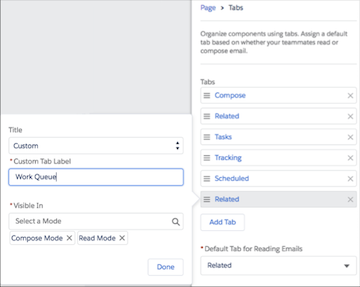
Klicken Sie auf die Komponente "Registerkarten".
Klicken Sie in den Eigenschaften der Komponente "Registerkarten" auf Registerkarte hinzufügen.
Klicken Sie auf die Registerkarte und wählen Sie Benutzerdefinierter Titel aus.
Geben Sie einen aussagekräftigen Titel für die Registerkarte ein, beispielsweise "Arbeitswarteschlange" oder etwas, das die Warteschlange für Ihre Vertriebsmitarbeiter beschreibt, und klicken Sie auf Fertig.
Halten Sie die Registerkarte im Modus "Verfassen" und "Lesen" sichtbar.
Ziehen und verschieben Sie die Registerkarte in der Liste "Registerkarten" an die gewünschte Position.
Registerkarten werden von oben nach unten in der Reihenfolge aufgelistet, in der sie im Fenster von links nach rechts angezeigt werden. Platzieren Sie die Registerkarte an einer der ersten Positionen, um sicherzustellen, dass sie ohne zusätzliche Klicks sichtbar ist.
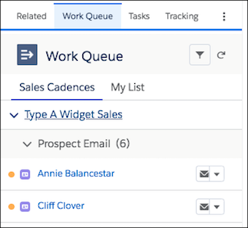
Ziehen Sie die Komponente "Arbeitswarteschlange" auf die Registerkarte.
Tipp Wenn Sie Links in E-Mails verfolgen möchten, die über die Arbeitswarteschlange in Outlook gestartet wurden, fügen Sie die Komponente "E-Mail-Verfolgung" auch einer Registerkarte hinzu, die im Modus "Verfassen" verfügbar ist.
Tipp Auf der Registerkarte "Mein Feed" in der Arbeitswarteschlange werden Engagements und Benachrichtigungen für E-Mails angezeigt, die über die Arbeitswarteschlange gesendet wurden, sowie für verfolgte E-Mails, die von außerhalb der Arbeitswarteschlange gesendet wurden. Diese Informationen werden auch auf der Registerkarte "Feed" im E-Mail-Integrationsbereich angezeigt. Um doppelte Feeds für Mitarbeiter zu verhindern, die die Arbeitswarteschlange verwenden, entfernen Sie die Registerkarte "Feed" im Lightning-Anwendungsgenerator aus dem E-Mail-Integrationsbereich.
Klicken Sie auf Speichern.
Aktivieren Sie den Bereich und weisen Sie ihn den Benutzerprofilen von Mitarbeitern zu, die Sales Engagement verwenden.
Konnten Sie Ihr Problem mithilfe dieses Artikels lösen?
Geben Sie uns Feedback, damit wir uns verbessern können.
Laden
Salesforce Help | Article
Cookie Consent Manager
General Information
Required Cookies
Functional Cookies
Advertising Cookies
General Information
We use three kinds of cookies on our websites: required, functional, and advertising. You can choose whether functional and advertising cookies apply. Click on the different cookie categories to find out more about each category and to change the default settings.
Privacy Statement
Required Cookies
Always Active
Required cookies are necessary for basic website functionality. Some examples include: session cookies needed to transmit the website, authentication cookies, and security cookies.
Functional Cookies
Functional cookies enhance functions, performance, and services on the website. Some examples include: cookies used to analyze site traffic, cookies used for market research, and cookies used to display advertising that is not directed to a particular individual.
Advertising Cookies
Advertising cookies track activity across websites in order to understand a viewer’s interests, and direct them specific marketing. Some examples include: cookies used for remarketing, or interest-based advertising.