Épinglage du panneau Salesforce dans Outlook Desktop pour qu'il soit toujours ouvert
Dans les versions prises en charge d'Outlook, vous pouvez épingler le panneau latéral de Salesforce pour qu'il reste ouvert pendant que vous parcourez les e-mails.
Éditions requises
Disponible avec : Lightning Experience
Certaines fonctionnalités sont disponibles avec Sales et incluses dans les éditions Starter, Professionnal, Enterprise, Performance et Unlimited
Toutes les fonctionnalités sont disponibles avec Inbox, Sales Engagement ou Sales Cloud Einstein .
L'épingle est prise en charge dans les versions et versions suivantes d'Outlook :
Pour les utilisateurs de canaux Actuel ou Office Insider, l'épingle est disponible dans Outlook 2016 pour Windows build 7668.2000 et supérieur.
Pour les utilisateurs d'Outlook sur le Web, l'épingle est disponible si le back-end est Office 365.
Pour les utilisateurs nouveaux ou hérités d'Outlook pour Mac, l'épingle est disponible dans les versions 16.13.180513 et supérieures.
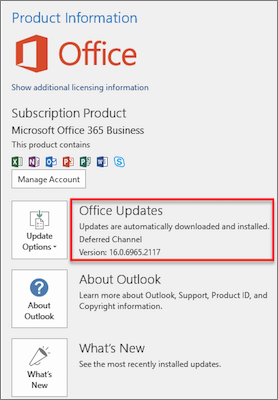
Pour les utilisateurs de canaux différés, l'épingle est disponible dans Outlook 2016 pour Windows build 7900.xxxx et supérieur.
De plus, la fonctionnalité est disponible uniquement si vous avez installé Outlook 2016 en utilisant le programme d'installation click-to-run (pas MSI). Pour vérifier votre version et votre type d'installation, dans Outlook, accédez à Fichier | Compte Office. Pour plus d'informations, consultez Quelle version d'Outlook ai-je ?
Remarque Pour utiliser la fonctionnalité d'épinglage, vous devez avoir une version prise en charge d'Outlook et une installation par clic-pour-exécuter.
Dans Outlook 2016, lancez Inbox ou l'intégration à Outlook.
Cliquez sur en haut à droite du panneau latéral de Salesforce. L'image change en .
Dans l'intégration à Outlook avec ou sans Inbox, épinglez le panneau ouvert en lisant un e-mail. Épinglez de nouveau le panneau en composant un e-mail pour vous assurer qu'il est toujours ouvert.
Cet article a-t-il résolu votre problème ?
Dites-nous ce que nous pouvons améliorer !
Chargement
Salesforce Help | Article
Cookie Consent Manager
General Information
Required Cookies
Functional Cookies
Advertising Cookies
General Information
We use three kinds of cookies on our websites: required, functional, and advertising. You can choose whether functional and advertising cookies apply. Click on the different cookie categories to find out more about each category and to change the default settings.
Privacy Statement
Required Cookies
Always Active
Required cookies are necessary for basic website functionality. Some examples include: session cookies needed to transmit the website, authentication cookies, and security cookies.
Functional Cookies
Functional cookies enhance functions, performance, and services on the website. Some examples include: cookies used to analyze site traffic, cookies used for market research, and cookies used to display advertising that is not directed to a particular individual.
Advertising Cookies
Advertising cookies track activity across websites in order to understand a viewer’s interests, and direct them specific marketing. Some examples include: cookies used for remarketing, or interest-based advertising.