Lightning Sync definiëren voor Google-instellingen voor vertegenwoordigers
Nadat vertegenwoordigers hun Google AgendaTM-events hebben voorbereid op synchronisatie met Salesforce, kunnen beheerders synchronisatie-instellingen definiëren voor groepen vertegenwoordigers in Lightning Sync configuraties. Deze stap start het synchronisatieproces voor vertegenwoordigers en bepaalt hoe hun contactpersonen en events worden gesynchroniseerd tussen de twee systemen.
Vereiste editions
| Beschikbaar voor het synchroniseren van records vanuit: Salesforce Classic, Lightning Experience en de mobiele Salesforce-app |
| Beschikbaar voor instellen vanaf: Salesforce Classic en Lightning Experience |
| Beschikbaar in: Professional, Enterprise, Performance, Unlimited en Developer Edition met Sales Cloud, Service Cloud en Lightning Platform |
| Benodigde gebruikersmachtigingen | |
|---|---|
| Toegang tot Lightning Sync instellen: | Gebruikers beheren EN Lightning Sync beheren |
Voordat beheerders Lightning Sync implementeren voor vertegenwoordigers, kunnen beheerders zich vertrouwd maken met onze Lightning Sync overwegingen. Lightning Sync kan gegevens overschrijven of gegevens synchroniseren tussen Salesforce-organisaties, tenzij beheerders rekening houden met de manier waarop ze het product implementeren.
Door synchronisatie-instellingen te definiëren kunnen beheerders definiëren hoe hun vertegenwoordigers synchroniseren. Beheerders kunnen beslissen:
- Welke vertegenwoordigers synchroniseren
- Of contactpersonen, events of beide items worden gesynchroniseerd
- Welke richting items synchroniseren
- Filters maken om te voorkomen dat bepaalde contactpersonen of events worden gesynchroniseerd
- Of privé-events van vertegenwoordigers worden gesynchroniseerd
- Of vertegenwoordigers alle events synchroniseren of alleen events die vertegenwoordigers vastleggen bij Salesforce-records met behulp van de Gmail-integratie
- Of eventvertegenwoordigers die in hun Google-agenda's worden verwijderd, ook automatisch uit Salesforce worden verwijderd
- Of belangrijke events automatisch worden gerelateerd aan de juiste Salesforce-contactpersonen of -lead
Het wordt aanbevolen dat vertegenwoordigers hun Google Agenda-events voorbereiden op synchronisatie met Salesforce voordat beheerders synchronisatie-instellingen definiëren. Vertegenwoordigers kunnen events gemakkelijker beheren voordat de synchronisatie begint dan synchronisatie-items later uit Salesforce te verwijderen. Vertegenwoordigers hoeven hun contactpersonen niet voor te bereiden. Vertegenwoordigers beheren welke Google-contactpersonen worden gesynchroniseerd nadat u hun Lightning Sync configuraties hebt opgeslagen en het synchronisatieproces hebt gestart.
Volg deze stappen om Lightning Sync voor Google-instellingen van uw vertegenwoordigers te definiëren.
- Geef vanuit Set-up Synchronisatie op in het vak Snel zoeken en selecteer vervolgens Gmail-integratie en -synchronisatie.
- Klik op Gebruikers contactpersonen, events of beide laten synchroniseren tussen Google en Salesforce voor meer set-upstappen.
- Klik vanuit de sectie Synchronisatie-instellingen instellen en Status controleren op Nieuwe configuratie.
- Klik op Nieuwe Lightning Sync configuratie.
-
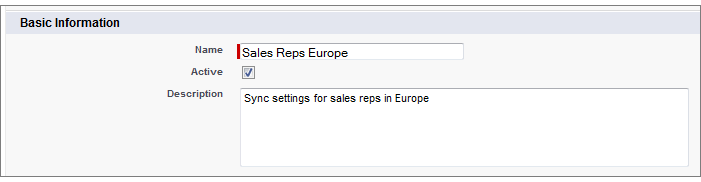
Geef de naam van de configuratie op. Als u bijvoorbeeld een configuratie maakt voor vertegenwoordigers in een bepaalde regio, geeft u een unieke naam op en selecteert u vervolgens Actief.
-
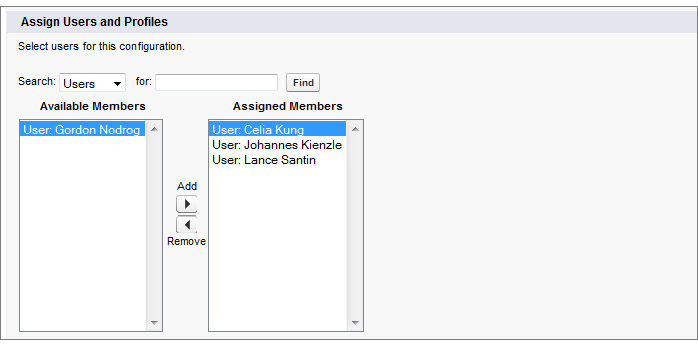
Wijs vertegenwoordigers en profielen toe aan deze configuratie.
- Geef de synchronisatierichting aan voor de contactpersonen of persoonsaccounts van uw vertegenwoordigers en selecteer uw voorkeur voor overeenkomsten.
- Geef de synchronisatierichting aan voor events van vertegenwoordigers.
-
Geef aan of u alle Google-events wilt laten synchroniseren met Salesforce, of alleen de events die gebruikers selecteren.
- Als u Alle events selecteert, worden alle events in de Google-agenda van een gebruiker gesynchroniseerd met Salesforce.
- Als u Events selecteert die gebruikers selecteren, beginnen events die gebruikers loggen bij Salesforce vanuit de Outlook-integratie met synchroniseren vanuit Microsoft Exchange naar Salesforce. Als u de instelling van die optie wilt voltooien, moet u de Outlook-integratie inschakelen en moeten uw gebruikers de integratieset-up in Outlook voltooien. Zie De Outlook- of Gmail-integratie gebruiken om te selecteren welke events worden gesynchroniseerd voor meer informatie over de manier waarop deze instelling werkt.
- Klik op Opslaan.
-
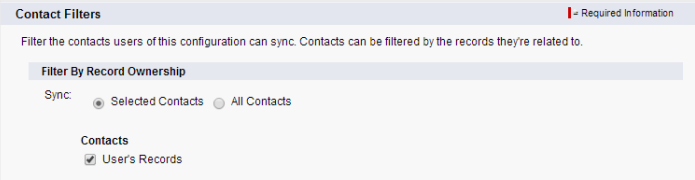
Stel extra instellingen in, inclusief filters, om op te geven welke contactpersonen vertegenwoordigers kunnen synchroniseren vanuit Salesforce naar Google. U moet filters instellen op basis van het recordeigendom van uw vertegenwoordigers. Bepaal of u het volgende wilt doen:
- Beperk contactpersonen die gebruikers synchroniseren met alleen wat vertegenwoordigers bezitten, kies Geselecteerde contactpersonen en selecteer vervolgens Gebruikersrecords. Zorg ervoor dat u beide instellingen samen selecteert, anders worden er geen contactpersonen gesynchroniseerd voor gebruikers in deze configuratie.
- Laat vertegenwoordigers alle contactpersonen synchroniseren die ze kunnen zien in Salesforce. Kies Alle contactpersonen.
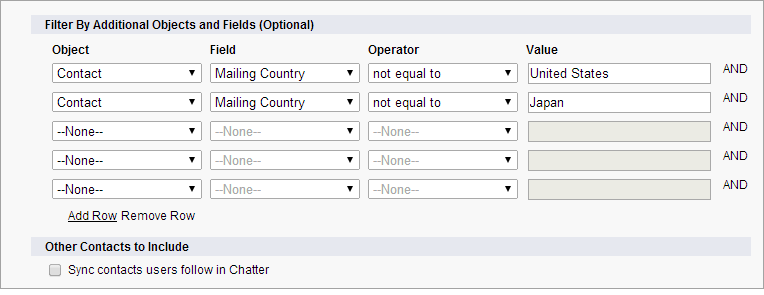
Stel desgewenst meer synchronisatiefilters in. Als u bijvoorbeeld wilt voorkomen dat contactpersonen van buiten de territoria van uw vertegenwoordigers worden gesynchroniseerd, maakt u synchronisatiefilters voor specifieke velden voor contactpersoonsrecords van vertegenwoordigers.
-
Geef de specifieke events op die vertegenwoordigers kunnen synchroniseren van Google naar Salesforce. Geef een filter op in het veld groter of gelijk aan. Dit beperkt de events die vertegenwoordigers kunnen synchroniseren met deze tijdsbestekken.
- TODAY—Synchroniseert events die eindigen op of na vandaag. De begintijd is 12:00 uur. Lees meer over waarom deze selectie in bepaalde scenario's wordt aanbevolen.
- VORIGE MAAND—Synchroniseert events die zijn beëindigd op of na de eerste dag van vorige maand.
- AFGELOPEN N DAGEN: synchroniseert events die zijn beëindigd op of na een opgegeven aantal dagen geleden, zoals de AFGELOPEN 30 DAGEN. U kunt events synchroniseren die maximaal 180 dagen geleden zijn geëindigd.
- Selecteer Privé-events synchroniseren om events te synchroniseren die uw vertegenwoordigers als privé hebben gemarkeerd in hun Google-agenda.
- Selecteer Gesynchroniseerde events verwijderen om vertegenwoordigers Google-events en Salesforce-events te laten verwijderen.
- Selecteer Google-events automatisch relateren aan Salesforce-records om belangrijke events automatisch te relateren aan de juiste Salesforce-contactpersonen of leads.
- Selecteer Google Meet-details opnemen voor Google-events. Wanneer vertegenwoordigers vervolgens events maken in Salesforce, worden de details om deel te nemen aan virtuele vergaderingen van Google Meet toegevoegd aan de Google-versie van het event nadat het event is gesynchroniseerd vanuit Salesforce naar Google Agenda. Hoewel deze instelling van invloed is op Google Agenda-events, worden Google Meet-details nooit teruggesynchroniseerd naar Salesforce.
- Klik op Opslaan.
Synchronisatie is begonnen voor vertegenwoordigers in deze Lightning Sync configuratie.
