Sie befinden sich hier:
Ausführen der Migrationstool-Bereitschaftsprüfung
Nachdem Sie den Migrationsprozess gestartet haben, werden Sie vom Migrationstool Lightning Sync aufgefordert, die Bereitschaftsprüfung auszuführen. Die Bereitschaftsprüfung stellt sicher, dass alle problematischen Konfigurationen behoben werden, bevor Sie Ihre Einstellungen in die Einstein Aktivitätserfassung verschieben. Sie können Ihre Migration anhalten, um potenzielle Probleme zu beheben, bevor Sie mit der Umstellung fortfahren.
Erforderliche Editionen
| Erforderliche Benutzerberechtigungen | |
|---|---|
| Zugreifen auf das Migrationstool Lightning Sync: | Benutzer verwalten UND Lightning Sync verwalten |
Nachdem Sie das Migrationstool in Ihren Lightning Sync Einstellungen gefunden haben, führen Sie die Bereitschaftsprüfung auf der zweiten Seite des Migrationstools aus.
Klicken Sie auf Bereitschaftsprüfung ausführen.
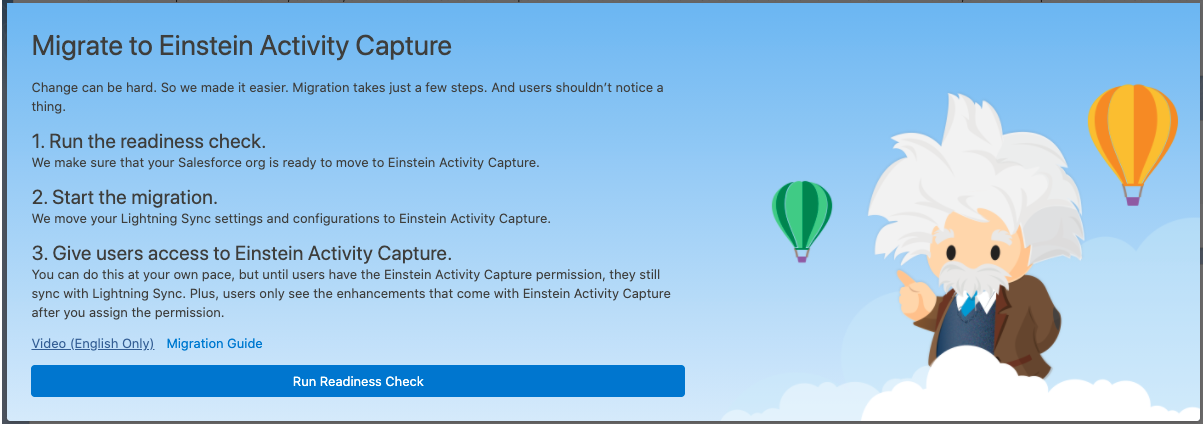
Wenn bei der Bereitschaftsprüfung Migrationsprobleme festgestellt werden, informiert Sie das Tool, wie Sie vorgehen müssen. In diesen Abschnitten wird erläutert, wie Migrationsprobleme behoben werden können, um weitere Hilfe zu erhalten.
Nachdem Sie alle aufgelisteten Probleme behoben haben, führen Sie die Bereitschaftsprüfung erneut aus, bis das Migrationstool Ihnen mitteilt, dass Sie bereit sind, mit dem nächsten Schritt fortzufahren. Sie können die Bereitschaftsprüfung so oft ausführen, wie Sie möchten.
Eine Ereignissynchronisierungseinstellung ist in der Einstein-Aktivitätserfassung nicht verfügbar
Die von Benutzern ausgewählte Option "Ereignisse" für die Einstellung "Angeben, welche Exchange-Ereignisse mit Salesforce synchronisiert werden" wird von der Einstein-Aktivitätserfassung nicht unterstützt. Wenn dieser Status im Rahmen der Bereitschaftsprüfung gemeldet wird, sollten Sie sich vor dem Verschieben Ihrer Einstellungen mit der nicht unterstützten Einstellung vertraut machen und einige vorbereitende Schritte ausführen.
Über die Option "Benutzer können Ereignisse auswählen" können Benutzer jedes Outlook-Ereignis auswählen, das mit Salesforce synchronisiert werden soll, indem sie den seitlichen Bereich "Outlook-Integration" oder "Inbox" verwenden. Entsprechende Informationen finden Sie unter Verwenden der Outlook- oder Gmail-Integration zum Auswählen der zu synchronisierenden Ereignisse.
Wenn Sie Ihre Einstellungen in die Einstein Aktivitätserfassung verschieben, kann die nicht unterstützte Einstellung für die betroffenen Konfigurationen nicht migriert werden. Ebenso legt das Tool die Ereignissynchronisierungsrichtung für die Konfiguration auf "Nicht synchronisieren" fest. Dadurch wird verhindert, dass alle Outlook-Ereignisse für Benutzer in dieser Konfiguration synchronisiert werden. Nachdem Sie Ihre Einstellungen migriert haben, können Sie die Ereignissynchronisierung deaktiviert lassen oder Ihre Benutzer auf die Synchronisierung aller Ereignisse vorbereiten und dann die Ereignissynchronisierung erneut aktivieren. Das Tool behält alle Ihre anderen Ereignissynchronisierungseinstellungen bei, die im Datenset der Konfiguration gespeichert sind.
Führen Sie zum Verwalten dieses Problems vor dem Verschieben Ihrer Einstellungen die folgenden Schritte aus.
- Überprüfen Sie Ihre Lightning Sync-Konfigurationen und beachten Sie diese Details.
- Notieren Sie sich die Namen der Konfigurationen, in denen die nicht unterstützte Ereignissynchronisierungsoption aktiviert ist. Suchen Sie nach der Einstellung Angeben, welche Exchange-Ereignisse mit Salesforce synchronisiert werden. Die nicht unterstützte Option heißt "Ereignisse", die Benutzer auswählen.
- Notieren Sie sich die Synchronisierungsrichtung für jede betroffene Konfiguration, wenn Sie sich nicht erinnern können, auf welche Einstellung sie festgelegt wurde.
- Optional können Sie aufzeichnen, welche Benutzer jeder betroffenen Konfiguration zugewiesen sind. Wenn Sie Benutzer benachrichtigen möchten, bevor ihre Ereignisse nicht mehr synchronisiert werden, kann es hilfreich sein, diese Liste jetzt aufzuzeichnen. Sie können betroffene Benutzer jedoch auch nach der Migration finden, sofern Sie die Namen der betroffenen Konfigurationen aufgezeichnet haben.
- Überlegen Sie, ob Benutzer mit der Synchronisierung aller Ereignisse beginnen sollen, wenn Sie die Einstein Aktivitätserfassung einführen. Sie können sich später entscheiden. Es empfiehlt sich jedoch, dies jetzt zu planen, damit Sie Benutzer über die Änderung informieren können (siehe nächsten Schritt). Wenn Sie Hilfe bei der Entscheidungsfindung benötigen, fragen Sie Ihre Vertriebsleiter oder eine Person in einer Rolle als Vertriebsmitarbeiter nach ihrer Meinung.
- Planen Sie, die erwarteten Änderungen an Benutzer weiterzugeben, die den betroffenen Konfigurationen zugewiesen sind.
- Vor dem Verschieben Ihrer Einstellungen: Teilen Sie Benutzern in betroffenen Konfigurationen mit, wann sie davon ausgehen können, dass Ereignisse nicht mehr synchronisiert werden. Beschreiben Sie auch das neue Verhalten für die Schaltfläche "Ereignisse protokollieren". Entsprechende Informationen finden Sie unter Verwenden der Outlook- oder Gmail-Integration zum Auswählen der zu synchronisierenden Ereignisse. Benutzer bemerken diese Änderungen, sobald Sie das Tool anweisen, Ihre Einstellungen zu verschieben.
- Vor dem erneuten Hinzufügen der Ereignissynchronisierung zu migrierten Konfigurationen: Weisen Sie Benutzer an, wie sie ihre Kalender vorbereiten müssen, um zu verhindern, dass Ereignisse synchronisiert werden, und teilen Sie ihnen mit, wie viel Zeit sie dafür haben, bevor Sie die Ereignissynchronisierung aktivieren. Benutzer mit der Berechtigung "Einstein-Aktivitätserfassung" haben zudem einige zusätzliche Optionen zum Einschränken der Synchronisierungen.
- Wenn Sie mit der Synchronisierung aller Ereignisse beginnen möchten, fügen Sie die Ereignissynchronisierung Ihren betroffenen Konfigurationen erneut hinzu, nachdem Sie Ihre Einstellungen in die Einstein-Aktivitätserfassung verschoben haben. In dieser Dokumentation erfahren Sie, wann Sie diesen Schritt ausführen sollten.
Zu viele Benutzer und Profile in einer einzelnen Synchronisierungskonfiguration
Das Migrationstool kann bis zu 8.192 Benutzer und Profile pro Lightning Sync Konfiguration migrieren. Wenn Sie mehr Benutzer und Profile in einer einzelnen Konfiguration synchronisieren, müssen Sie diese Konfigurationen anpassen, bevor Sie mit dem nächsten Schritt im Migrationstool fortfahren können.
Sonstige Bereitschaftsprüfungsstatus
Es gibt noch einige weitere Bereitschaftsüberprüfungsstatuten, aber um diese Probleme zu beheben, muss Salesforce einige Hilfe leisten. Beachten Sie die Problembeschreibung und erstellen Sie einen Kundenvorgang für den Salesforce-Kundensupport, in dem der Status beschrieben wird, den Sie angezeigt haben. Supportagenten kümmern sich um das Problem, damit Sie Ihre Migration fortsetzen können.
