
Vous êtes ici :
Préparation et suivi des réunions avec le Résumé de la réunion
Utilisez les fonctionnalités du Résumé de la réunion, qui fait partie de Salesforce Meetings, pour vous préparer et préparer vos collègues avant une réunion ou un événement. Un peu de préparation permet de s'assurer que vous avez défini l'ordre du jour approprié et que les personnes appropriées participent, ce qui entraîne des conversations plus productives.
Éditions requises
| Disponible avec : Lightning Experience |
| Disponible avec Sales Cloud dans : toutes les éditions |
 Faire compter chaque conversation avec Salesforce Meetings (en anglais uniquement)
Avec Salesforce Meetings, l’onglet Résumé de la réunion s’affiche dans l’enregistrement détaillé de l’événement. Utilisez les fonctionnalités de l'onglet pour préparer la réunion.
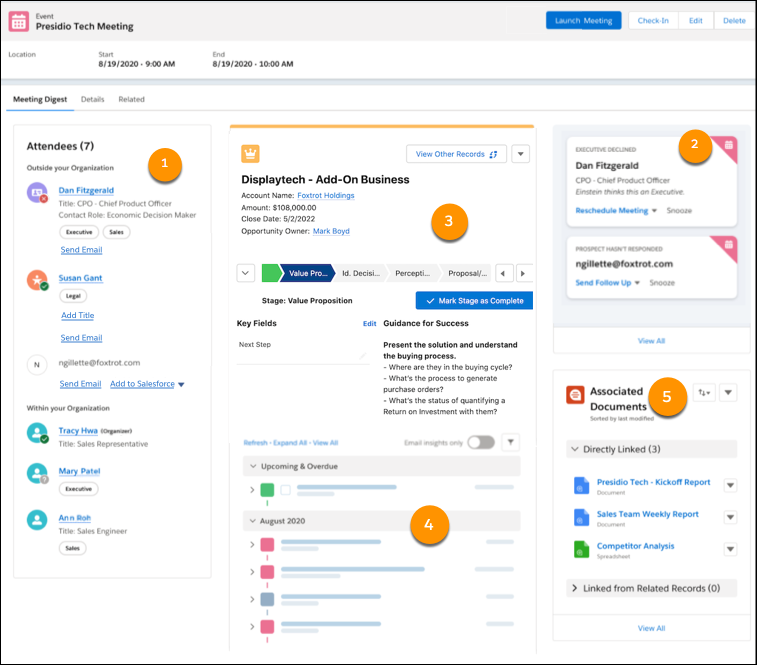
Cette capture d'écran montre Résumé de la réunion avec la Capture d'activité Einstein activée.
Déterminer qui prévoit participer (1)
Utilisez la liste des participants pour déterminer si les parties prenantes appropriées sont invitées à la réunion et prévoient y participer. Pour les pistes, les contacts et les utilisateurs de votre organisation, l'entrée du participant dans la liste contient des détails sur son titre et son rôle si l'enregistrement Salesforce contient ces détails. Si votre entreprise utilise la Capture d'activité Einstein pour synchroniser des événements, tous les utilisateurs Salesforce Meetings affichent une liste de participants avancée pour les événements synchronisés. Pour chaque participant, la liste inclut un niveau de travail et un indicateur de rôle basés sur le titre du participant. Dans la liste des participants, vous pouvez déterminer qui a participé à la réunion. Vous pouvez également ajouter des informations sur les enregistrements et créer des enregistrements de contact ou de piste pour les participants qui n'ont pas d'enregistrement Salesforce correspondant.
Mises à jour rapides et recommandations sur la réunion (2)
Si votre entreprise utilise la Capture d'activité Einstein pour synchroniser des événements, l'organisateur de l'événement affiche les notifications utiles et les actions recommandées concernant les événements synchronisés. Par exemple, nous vous rappelons si les participants n'ont pas répondu et vous recommandons des actions telles que le suivi ou la reprogrammation de la réunion. Nous vous alertons également sur les requêtes prioritaires et les demandes en attente afin que vous puissiez les résoudre pendant votre réunion. Consultez ici 48 heures avant le début de la réunion pour des connaissances sur l'événement. Les actions de suivi sont affichées pendant 7 jours après l'événement.
Une fois l'événement terminé, les connaissances changent pour inclure des liens utiles pour planifier des réunions de suivi, envoyer des e-mails et notifier les personnes des demandes en attente.
Examen des détails d'enregistrement associés (3)
Affichez une vue compacte de l'enregistrement associé, y compris les principaux champs définis dans la présentation compacte. Si l'objet de l'enregistrement associé a un parcours actif défini, vous pouvez accéder au Guide de réussite pour chaque étape du parcours. Dans Résumé de la réunion, marquez les étapes comme terminées ou revenez à une étape précédente, puis ajoutez les étapes suivantes à mesure que vos conversations ont lieu.
Découverte des interactions passées (4)
Utilisez la chronologie des activités pour comprendre comment vous et les autres membres de l'équipe avez interagi avec le prospect ou le client. Pour les événements synchronisés en utilisant la Capture d'activité Einstein, avant le début de la réunion, la chronologie est filtrée pour inclure uniquement les e-mails associés aux participants si :
- La réunion est à venir.
- Il y a 10 participants ou moins.
- Au moins un participant se trouve hors de votre organisation.

Association de documents et prise de notes (5)
Si votre administrateur Salesforce a configuré et connecté Quip, vous pouvez consulter dans Quip tous les documents associés aux enregistrements associés à l'événement. Selon vos autorisations, vous pouvez collaborer dans des documents existants et ajouter de nouveaux documents associés.
- Dépannage du résumé de réunion
Si vous rencontrez des problèmes avec le Résumé de la réunion, par exemple ne pas afficher l'onglet Résumé de la réunion ou découvrir que les informations de la réunion sont périmées, consultez nos informations de dépannage.
