
Você está aqui:
Atribuir pastas de sincronização dos usuários no Microsoft® Outlook®
Você pode atribuir as pastas de sincronização de contatos, eventos e tarefas dos usuários do Salesforce para Outlook no Outlook para simplificar o processo de configuração e manter as pastas de sincronização consistentes em toda a sua empresa. Você pode especificar pastas de sincronização do Outlook em configurações do Salesforce Outlook.
Edições obrigatórias
| Disponível em: Salesforce Classic |
| Disponível em: Lightning Experience, se o Salesforce Classic estiver disponível na sua organização. |
| Disponível com a compra do Sales Cloud ou do Government Cloud em: Contact Manager, Contact Manager, Professional, Enterprise, Performance, Unlimited e Developer Editions |
| Permissões de usuário necessárias | |
|---|---|
| Para criar e editar configurações do Outlook: | Configurar aplicativo |

Por padrão, os usuários podem alterar as pastas do Outlook em que seus contatos, eventos e tarefas do Salesforce são sincronizados usando o menu Configurações na bandeja do sistema do Salesforce para Outlook. Você pode impedir que os usuários alterem suas pastas de sincronização do Outlook ao limpar essa configuração padrão para contatos, eventos e tarefas e atribuir pastas de sincronização específicas do Outlook nas configurações do Outlook dos usuários.

- Em Configuração, digite Configurações do Outlook na caixa Busca rápida e selecione Configurações do Outlook.
- Abra uma configuração do Outlook.
- Para atribuir uma pasta em que os usuários sincronizam contatos, em Configurações de dados, desmarque a pasta do Outlook para sincronizar contatos em Permitir que os usuários modifiquem: .
-
Na caixa de texto exibida, digite o nome da pasta do Outlook em que deseja que os contatos dos usuários sejam sincronizados com o Salesforce. Digite o nome de uma pasta comum que existe no diretório do Outlook para cada um de seus usuários, no mesmo nível de diretório que a pasta de contatos padrão do Outlook. Os nomes de pastas diferenciam maiúsculas de minúsculas. Se você digitar o nome de uma pasta que não existe nesse nível para cada usuário, o Salesforce criará a pasta no Outlook para esses usuários. Para que o Salesforce para Outlook seja sincronizado com uma pasta do Outlook aninhada, digite um caminho de arquivo, incluindo barras invertidas (\).
Por exemplo, para atribuir a pasta do Outlook "sfdc_sync_contacts" como um diretório aninhado sob a pasta padrão de contatos do Outlook dos usuários, digite Contacts\sfdc_sync_contacts na caixa de texto da pasta do Outlook para sincronizar contatos, em que Contacts é a pasta padrão de contatos dos usuários e sfdc_sync_contacts é a pasta em que você deseja que os contatos do Salesforce dos usuários sejam sincronizados.
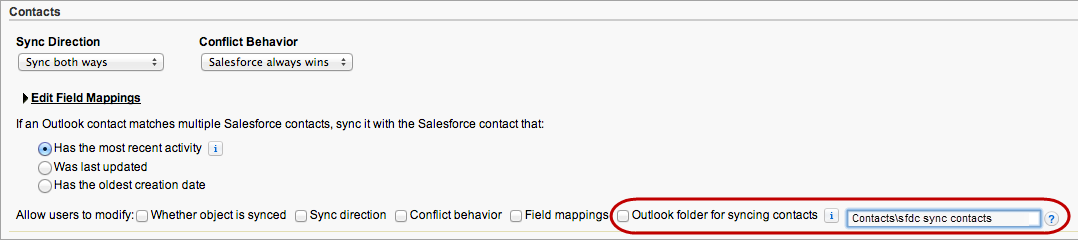 Se a pasta existir nos diretórios do Outlook de seus usuários, o Salesforce para Outlook sincronizará seus contatos com ela. Se a pasta não existir, o Salesforce para Outlook criará uma pasta em "Contacts\sfdc_sync_contacts".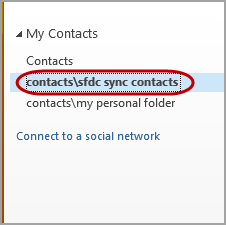
- Clique em Salvar.
-
Oriente seus usuários a salvar as configurações do Salesforce para Outlook novamente para confirmar as alterações feitas nos sistemas. Para fazer isso, instrua seus usuários a:
-
No assistente de configurações, clique com o botão direito do mouse no ícone do Salesforce para Outlook (
 ) na bandeja do sistema e clique em Configurações.
- Clique em Avançar em Revisar sua direção de sincronização.
- Clique em Avançar em Controlar quais itens do Outlook são sincronizados.
- Clique em Salvar da sincronização de itens privados.
O Salesforce para Outlook localiza pastas do Outlook que existem nos diretórios do Outlook de seus usuários ou as cria para seus usuários. -
No assistente de configurações, clique com o botão direito do mouse no ícone do Salesforce para Outlook (
- Oriente seus usuários a mover os contatos do Outlook que eles desejam sincronizar para a pasta especificada.
Para alterar os locais de pastas do Outlook em que os usuários sincronizam eventos e tarefas com o Salesforce, repita as etapas 3 a 7 nas seções de eventos e tarefas.
