您在此处:
为 Salesforce for Outlook 创建任务筛选器(停用)
为销售团队指定在 Microsoft® Outlook® 和 Salesforce 之间同步的任务。
所需的 Edition
| 适用于:Salesforce Classic |
| 适用于:Lightning Experience,如果Salesforce Classic 在贵组织可用。 |
| 购买 Sales Cloud 或 Government Cloud 后适用于:Personal、Contact Manager、Professional、Enterprise、Performance、Unlimited 和 Developer Edition |
| 所需用户权限 | |
|---|---|
| 查看配置: | 查看设置和配置 |
| 创建、编辑或删除配置: | 管理电子邮件客户端配置 |
| 创建、编辑或删除数据集: | 同步方向不能是不要同步 |

重要 Salesforce for Outlook 的完整产品停用计划于 2027 年 1 月 30 日进行。请参阅 Salesforce for Outlook 停用。要继续将 Microsoft Outlook 与 Salesforce 集成,请查看我们的下一代产品:Outlook 集成和 Einstein 活动捕获。请参阅从 Salesforce for Outlook(停用)迁移到下一代产品。
数据集由限制同步记录的筛选器组成。例如,大多数用户同步过期任务,而其他用户仅同步当前和未来任务。Salesforce for Outlook 会根据任务的到期日期而不是开始日期来同步任务。例如,如果您仅同步当前和未来的任务,昨天开始的任务仍会同步。
Outlook 配置详细信息页面的“数据集”部分显示了配置当前任务筛选器的摘要。

备注 Salesforce for Outlook 不会同步每种任务。这些类型的任务从不同步:
- 向 Salesforce 重复 Outlook 任务
- 已完成的任务,如果在 Salesforce for Outlook 同步前标记为已完成
- 当您标记要跟进的项目时,添加到待办事项列表的电子邮件或联系人(因为 Outlook 不认为这些项目是任务)
- 为配置定义数据集。
-
在“任务”下,在大于或等于字段中输入以下筛选器之一。
- 今天 — 同步今天或之后到期的任务。开始时间是凌晨 12:00。
- 上个月 — 同步上个月第一天或之后到期的任务。
- 过去 N 天 — 同步在指定天数之前或之后到期的任务,例如过去 30 天。
-
选择重复性 Salesforce 任务是否同步到 Outlook。
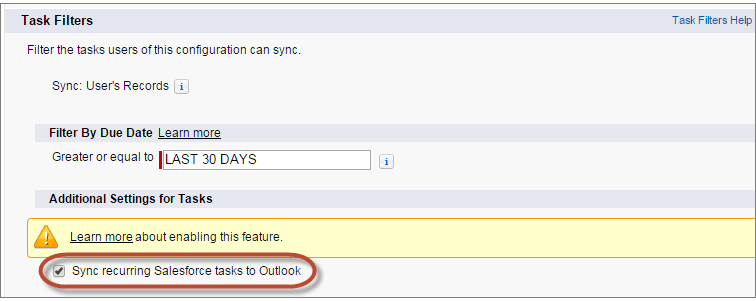
- 您可以使用“获取记录计数”按钮,根据配置的筛选器检查示例 Salesforce for Outlook 用户的记录同步数量。
- 保存数据集。
本文章是否解决您的问题?
请与我们共享您的想法,以便我们进行改进!
