
Sie befinden sich hier:
Installieren und Einrichten von Salesforce for Outlook (Einstellung)
Führen Sie die folgenden Schritte aus, um Salesforce for Outlook in Ihrer Organisation zu installieren.
Erforderliche Editionen
| Verfügbarkeit: Salesforce Classic |
| Verfügbarkeit: Lightning Experience, sofern Salesforce Classic in Ihrer Organisation verfügbar ist. |
| Verfügbar mit dem Kauf von Sales Cloud oder Government Cloud in: Personal, Contact Manager, Professional, Enterprise, Performance, Unlimited und Developer Edition |

Wichtig Die vollständige Einstellung des Produkts für Salesforce for Outlook ist für Dezember 2027 geplant. Siehe Einstellung von Salesforce for Outlook. Sehen Sie sich unsere Produkte der nächsten Generation an, um Microsoft Outlook weiterhin in Salesforce zu integrieren: Outlook-Integration und Einstein Activity Capture. Entsprechende Informationen finden Sie unter Umstellen von Salesforce for Outlook (Einstellung) auf Produkte der nächsten Generation.
-
Öffnen Sie die heruntergeladene und gespeicherte Installationsdatei und schließen Sie den Installationsassistenten ab.
 Hinweis Wenn Sie .NET 4 noch nicht installiert haben, wird es vom Installationsassistenten für Sie installiert. Beachten Sie, dass der Installationsassistent Sie auffordert, Ihren Computer neu zu starten, nachdem er .NET 4 installiert hat. Führen Sie nach dem Neustart den Installationsassistenten erneut aus, um den Installationsprozess abzuschließen.
 -
Open Microsoft® Outlook®. Der Setup-Assistent wird geöffnet und das Salesforce for Outlook-Symbol (
 ) wird in Ihrem Systemfach angezeigt. Wenn der Assistent nicht geöffnet wird, können Sie ihn manuell starten. Klicken Sie mit der rechten Maustaste auf und dann auf Einstellungen.
- Wenn Sie sich bei einer anderen Site als der Standard-Site anmelden möchten, klicken Sie auf URL ändern und wählen Sie den Server aus, mit dem Sie eine Verbindung herstellen möchten. Wenn der gewünschte Server nicht aufgeführt ist, wählen Sie Andere... und geben Sie den URL ein, beispielsweise eine benutzerdefinierte Domäne, die von Ihrer Organisation verwendet wird.
- Geben Sie Ihren Benutzernamen und Ihr Kennwort ein.
-
Klicken Sie auf Genehmigen. Dadurch wird eine sichere Verbindung zwischen Outlook und Salesforce hergestellt. Sie müssen sich nur dann erneut anmelden, wenn ein Fehler auftritt.
Hinweis Wenn Ihre Organisation IP-Adressen einschränkt, werden Anmeldungen von nicht vertrauenswürdigen IPs blockiert, bis sie aktiviert werden. Salesforce sendet Ihnen automatisch eine Aktivierungs-E-Mail, mit der Sie sich anmelden können. Auf diese Weise können Sie überall ohne IP-Einschränkungen eine Verbindung herstellen.
-
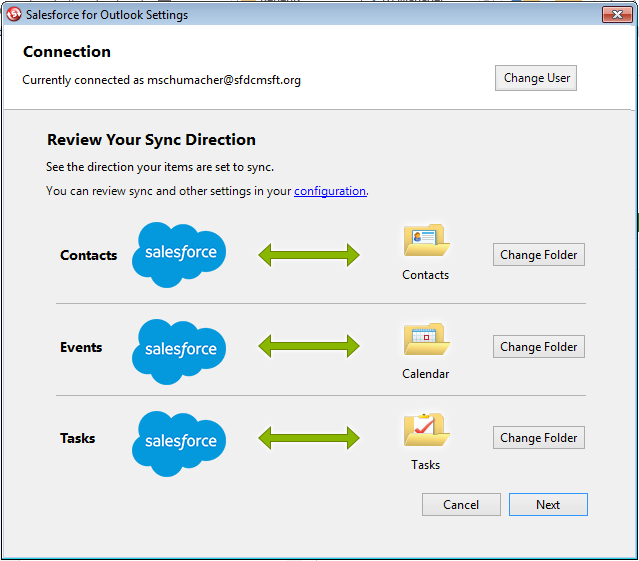
Klicken Sie auf Weiter und überprüfen Sie die von Ihrem Administrator eingerichteten Synchronisierungsanweisungen. Wenn Sie Ihre Outlook-Elemente mit verschiedenen Ordnern synchronisieren möchten, klicken Sie auf Ordner ändern und wählen Sie Ordner aus, die sich in Ihrem Standardordner oder im Hauptordner "Postfach" befinden.
-
Klicken Sie auf Weiter und wählen Sie dann Ihre Synchronisierungsmethode aus.
- Wählen Sie aus, ob alle Ihre Kontakte, Ereignisse und Aufgaben synchronisiert werden sollen. Markieren Sie Elemente, die nicht mit der Kategorie "Nicht mit Salesforce synchronisieren" in Outlook synchronisiert werden sollen.
- Wählen Sie aus, ob einzelne Kontakte, Ereignisse und Aufgaben synchronisiert werden sollen. Markieren Sie Elemente, die Sie mit der Kategorie "Mit Salesforce synchronisieren" in Outlook synchronisieren möchten.
- Klicken Sie auf Weiter und wählen Sie dann die Arten von privaten Elementen aus, die synchronisiert werden sollen.
-
Klicken Sie auf Speichern. Auf dem
 des Systemfachsymbols, das nun aktiv ist, wird eine Begrüßungsmeldung angezeigt.
Wenn Sie für die Synchronisierung von Outlook-Elementen konfiguriert sind und "Nur Outlook-Elemente synchronisieren, die ich auswähle" als Synchronisierungsmethode ausgewählt haben, beginnen alle Elemente in den ausgewählten Ordnern automatisch mit der Synchronisierung. Das Symbol dreht sich bei jedem Synchronisierungszyklus.
des Systemfachsymbols, das nun aktiv ist, wird eine Begrüßungsmeldung angezeigt.
Wenn Sie für die Synchronisierung von Outlook-Elementen konfiguriert sind und "Nur Outlook-Elemente synchronisieren, die ich auswähle" als Synchronisierungsmethode ausgewählt haben, beginnen alle Elemente in den ausgewählten Ordnern automatisch mit der Synchronisierung. Das Symbol dreht sich bei jedem Synchronisierungszyklus.
Konnten Sie Ihr Problem mithilfe dieses Artikels lösen?
Geben Sie uns Feedback, damit wir uns verbessern können.
