
Vous êtes ici :
Installation et configuration de Salesforce pour Outlook (retrait)
Suivez les étapes ci-dessous pour installer Salesforce pour Outlook dans votre organisation.
Éditions requises
| Disponible avec : Salesforce Classic |
| Disponible avec : Lightning Experience, si Salesforce Classic est disponible dans votre organisation |
| Disponible avec l'achat de Sales Cloud ou Government Cloud dans : Personal Edition, Contact Manager Edition, Professional Edition, Enterprise Edition, Performance Edition, Unlimited Edition et Developer Edition. |

Important Le retrait complet de Salesforce pour Outlook est prévu pour décembre 2027. Consultez Retrait de Salesforce pour Outlook. Pour continuer à intégrer Microsoft Outlook à Salesforce, consultez nos produits de nouvelle génération : l'intégration Outlook et la Capture d'activité Einstein. Consultez Déplacement depuis Salesforce pour Outlook (retrait) vers les produits de nouvelle génération.
-
Ouvrez le fichier d'installation que vous avez téléchargé et enregistré, puis complétez l'assistant d'installation.
 Remarque Si vous n'avez pas encore installé .NET 4, l'assistant d'installation l'installe pour vous. Notez que l'assistant d'installation vous invite à redémarrer votre machine après avoir installé .NET 4. Après le redémarrage, exécutez de nouveau l'assistant d'installation pour terminer le processus d'installation.
 -
Ouvrez Microsoft® Outlook®. L'assistant de configuration s'ouvre et l'icône Salesforce pour Outlook (
 ) est affichée dans votre barre d'état système. Si l'assistant ne s'ouvre pas, vous pouvez le démarrer manuellement. Cliquez avec le bouton droit sur , puis sur Paramètres.
- Si vous souhaitez vous connecter à un site autre que le site par défaut, cliquez sur Modifier l'URL, puis sélectionnez le serveur auquel vous souhaitez vous connecter. Si le serveur de votre choix n'est pas répertorié, sélectionnez Autre... et saisissez l'URL, par exemple un domaine personnalisé utilisé par votre organisation.
- Saisissez votre nom d'utilisateur et votre mot de passe.
-
Cliquez sur Approuver. Cela crée une connexion sécurisée entre Outlook et Salesforce. Il n'est pas nécessaire de vous reconnecter, sauf erreur.
Remarque Si votre organisation restreint les adresses IP, les connexions d'adresses IP non fiables sont bloquées jusqu'à leur activation. Salesforce vous envoie automatiquement un e-mail d'activation que vous pouvez utiliser pour vous connecter. Vous pouvez ainsi vous connecter sans restriction IP où que vous soyez.
-
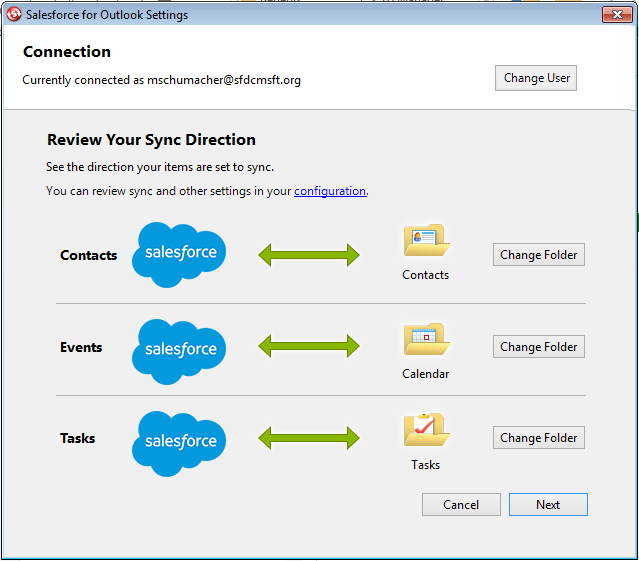
Cliquez sur Suivant, puis consultez les instructions de synchronisation configurées par votre administrateur. Pour synchroniser vos éléments Outlook vers différents dossiers, cliquez sur Modifier le dossier, puis sélectionnez les dossiers qui se trouvent dans votre dossier par défaut ou dans le dossier principal Boîte aux lettres.
-
Cliquez sur Suivant, puis sélectionnez votre méthode de synchronisation.
- Choisissez de synchroniser tous vos contacts, événements et tâches. Marquez les éléments que vous ne souhaitez pas synchroniser avec la catégorie « Ne pas synchroniser avec Salesforce » dans Outlook.
- Choisissez de synchroniser des contacts, des événements et des tâches individuels. Marquez les éléments que vous souhaitez synchroniser avec la catégorie « Synchroniser avec Salesforce » dans Outlook.
- Cliquez sur Suivant, puis sélectionnez les types d'éléments privés que vous souhaitez synchroniser.
-
Cliquez sur Enregistrer. Un message de bienvenue s'affiche dans la
 de l'icône de barre d'état système, qui est maintenant active.
Si vous êtes configuré pour synchroniser des éléments Outlook et que vous choisissez Synchroniser uniquement les éléments Outlook que je sélectionne pour votre méthode de synchronisation, tous les éléments des dossiers que vous avez choisis démarrent automatiquement la synchronisation. L'icône tourne à chaque cycle de synchronisation.
de l'icône de barre d'état système, qui est maintenant active.
Si vous êtes configuré pour synchroniser des éléments Outlook et que vous choisissez Synchroniser uniquement les éléments Outlook que je sélectionne pour votre méthode de synchronisation, tous les éléments des dossiers que vous avez choisis démarrent automatiquement la synchronisation. L'icône tourne à chaque cycle de synchronisation.
Cet article a-t-il résolu votre problème ?
Dites-nous ce que nous pouvons améliorer !
