
Você está aqui:
Instalar e configurar o Salesforce para Outlook (descontinuação)
Siga estas etapas para instalar o Salesforce para Outlook em sua organização.
Edições obrigatórias
| Disponível em: Salesforce Classic |
| Disponível em: Lightning Experience, se o Salesforce Classic estiver disponível na sua organização. |
| Disponível com a compra do Sales Cloud ou do Government Cloud em: Contact Manager, Contact Manager, Professional, Enterprise, Performance, Unlimited e Developer Editions |

Importante A descontinuação completa do produto para o Salesforce para Outlook está agendada para dezembro de 2027. Consulte Aposentadoria do Salesforce para Outlook. Para continuar integrando o Microsoft Outlook ao Salesforce, confira nossos produtos de próxima geração: a integração com o Outlook e a Captura de atividades do Einstein. Consulte Mover do Salesforce para Outlook (descontinuação) para os produtos de próxima geração.
-
Abra o arquivo de instalação que você baixou e salvou e conclua o assistente de instalação.
 Nota Se você ainda não tiver o .NET 4 instalado, o assistente de instalação o instalará para você. Lembre-se de que o assistente de instalação solicita que você reinicie sua máquina depois de instalar o .NET 4. Após reiniciar, execute o assistente de instalação novamente para concluir o processo de instalação.
 -
Abra o Microsoft® Outlook®. O assistente de configuração é aberto e o ícone Salesforce para Outlook (
 ) aparece na bandeja do sistema. Se o assistente não for aberto, você poderá iniciá-lo manualmente. Clique com o botão direito do mouse em e clique em Configurações.
- Se você quiser fazer login em um site diferente do padrão, clique em Alterar URL e escolha o servidor ao qual deseja se conectar. Se o servidor desejado não estiver listado, selecione Outros... e insira o URL, como um domínio personalizado usado pela sua organização.
- Insira o nome do usuário e a senha.
-
Clique em aprovar. Fazer isso cria uma conexão segura entre o Outlook e o Salesforce. Você não precisa fazer login novamente, a menos que encontre um erro.
Nota Se sua organização restringir endereços de IP, os logins de IPs não confiáveis serão bloqueados até serem ativados. O Salesforce envia automaticamente um email de ativação que você pode usar para fazer login. Ao fazer isso, você pode se conectar sem restrições de IP de qualquer lugar.
-
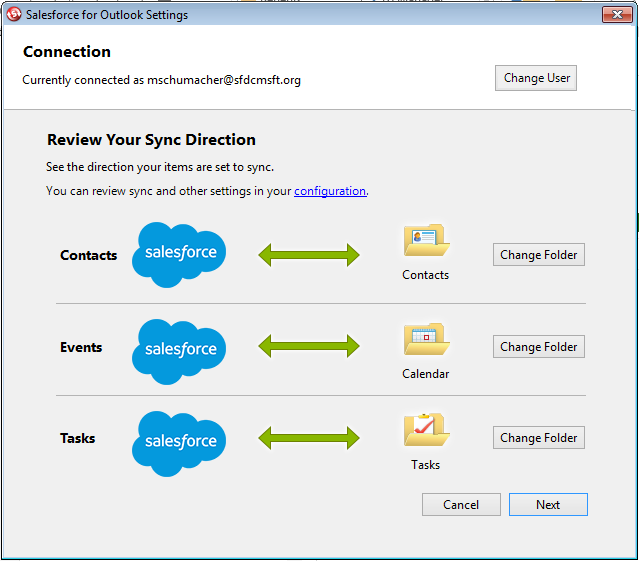
Clique em Avançar e revise as instruções de sincronização configuradas pelo administrador. Para sincronizar seus itens do Outlook com pastas diferentes, clique em Alterar pasta e selecione as pastas que estão dentro da sua pasta padrão ou da pasta principal Caixa de correio.
-
Clique em Avançar e selecione o método de sincronização.
- Escolha sincronizar todos os seus contatos, eventos e tarefas. Marque itens que você não deseja sincronizar com a categoria "Não sincronizar com o Salesforce" no Outlook.
- Escolha sincronizar contatos, eventos e tarefas individuais. Marque itens que você deseja sincronizar com a categoria "Sincronizar com o Salesforce" no Outlook.
- Clique em Avançar e selecione os tipos de itens privados que deseja sincronizar.
-
Clique em Salvar. Uma mensagem de boas-vindas aparece no ícone de bandeja do sistema
 , que agora está ativo.
Se você estiver configurado para sincronizar itens do Outlook e escolher Sincronizar apenas os itens do Outlook que eu selecionar para seu método de sincronização, todos os itens nas pastas escolhidas começarão a ser sincronizados automaticamente. O ícone é girado durante cada ciclo de sincronização.
, que agora está ativo.
Se você estiver configurado para sincronizar itens do Outlook e escolher Sincronizar apenas os itens do Outlook que eu selecionar para seu método de sincronização, todos os itens nas pastas escolhidas começarão a ser sincronizados automaticamente. O ícone é girado durante cada ciclo de sincronização.
Este artigo resolveu seu problema?
Diga-nos para podermos melhorar!
