
Installera och konfigurera Salesforce för Outlook (avbrott)
Följ dessa steg för att installera Salesforce för Outlook i din organisation.
Versioner som krävs
| Tillgängliga i: Salesforce Classic |
| Tillgängliga i: Lightning Experience, om Salesforce Classic är tillgängligt i din organisation. |
| Tillgängligt med köp av Sales Cloud eller Government Cloud i: Utgåvorna Personlig, Kontaktansvarig, Professionell, Företag, Prestanda, Unlimited och Utvecklare |

Viktig Fullständig produktpensionering för Salesforce för Outlook är planerad till december 2027. Se Salesforce för Outlook-pensionering. För att fortsätta integrera Microsoft Outlook med Salesforce, se våra nästa generations produkter: Outlook-integreringen och Einstein Aktivitetsinsamling. Se Flytta från Salesforce för Outlook till nästa generations produkter.
-
Öppna installationsfilen som du laddade ner och sparade och slutför installationsguiden.
 Anteckning Om du ännu inte har .NET 4 installerat installerar installationsguiden det åt dig. Kom ihåg att installationsguiden uppmanar dig att starta om din maskin efter att den har installerat .NET 4. Efter omstart, kör installationsguiden igen för att slutföra installationsprocessen.
 -
Open Microsoft® Outlook®. Konfigurationsguiden öppnas och ikonen Salesforce för Outlook (
 ) visas i ditt systemfält. Om guiden inte öppnas kan du starta den manuellt. Högerklicka
och klicka på Inställningar.
) visas i ditt systemfält. Om guiden inte öppnas kan du starta den manuellt. Högerklicka
och klicka på Inställningar.
- Om du vill logga in på en annan webbplats än standardwebbplatsen klickar du på Ändra URL och väljer den server som du vill ansluta till. Om servern du vill använda inte är listad, välj Annan... och ange URL:en, till exempel en egen domän som används av din organisation.
- Ange ditt användarnamn och lösenord för Salesforce.
-
Klicka på Godkänn. Detta skapar en säker anslutning mellan Outlook och Salesforce. Du behöver inte logga in igen om du inte stöter på ett fel.
Anteckning Om din organisation begränsar IP-adresser blockeras inloggningar från opålitliga IP-adresser tills de aktiveras. Salesforce skickar dig automatiskt ett aktiveringsmeddelande som du kan använda för att logga in. Att göra detta låter dig ansluta utan IP-begränsningar var som helst.
-
Klicka på Nästa och gå igenom de synkroniseringsanvisningar som din administratör har konfigurerat. För att synkronisera dina Outlook-objekt till olika mappar, klicka på Ändra mapp och välj mappar som finns i din standardmapp eller i den huvudsakliga brevlådemappen.
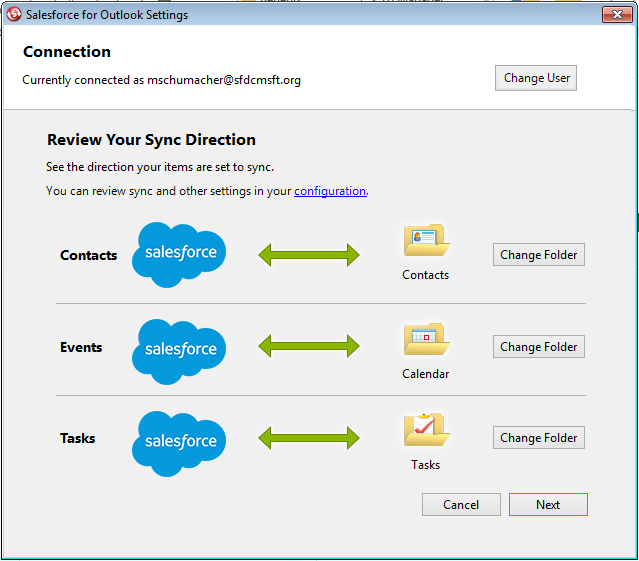
-
Klicka på Nästa och välj sedan din synkroniseringsmetod.
- Välj att synkronisera alla dina kontakter, händelser och uppgifter. Markera objekt som du inte vill synkronisera med kategorin "Synkronisera inte med Salesforce" i Outlook.
- Välj att synkronisera individuella kontakter, händelser och uppgifter. Markera objekt som du vill synkronisera med kategorin "Synkronisera med Salesforce" i Outlook.
- Klicka på Nästa och välj sedan de typer av privata objekt som du vill synkronisera.
-
Klicka på Spara. Ett välkomstmeddelande visas vid ikonen i systemfältet
 , som nu är aktiv.
Om du är konfigurerad att synkronisera Outlook-objekt och du väljer Synkronisera endast de Outlook-objekt jag väljer för din synkroniseringsmetod börjar alla objekt i mapparna du väljer att synkroniseras automatiskt. Ikonen snurrar under varje synkroniseringscykel.
, som nu är aktiv.
Om du är konfigurerad att synkronisera Outlook-objekt och du väljer Synkronisera endast de Outlook-objekt jag väljer för din synkroniseringsmetod börjar alla objekt i mapparna du väljer att synkroniseras automatiskt. Ikonen snurrar under varje synkroniseringscykel.
Löste denna artikel ditt problem?
Berätta för oss vad vi kan förbättra!
