
Sie befinden sich hier:
Wissenswertes vor dem Ersetzen Ihres Kontaktsynchronisierungsprodukts
Lesen Sie vor dem Wechsel von Salesforce for Outlook zur Einstein-Aktivitätserfassung die folgenden Überlegungen zur Kontaktsynchronisierung und fügen Sie Ihrem Migrationsplan vorgeschlagene Richtlinien hinzu.
Erforderliche Editionen
| Verfügbarkeit: Lightning Experience |
| Verfügbar mit Einstein Activity Capture Standard in Sales Cloud in der Starter, Pro Suite, Professional und Enterprise Edition |
| Verfügbar in der Unlimited Edition, Einstein 1 Sales Edition und Agentforce 1 Edition |
| Verfügbar mit Einstein für den Vertrieb, das in der Einstein 1 Sales Edition enthalten und gegen Aufpreis in der Enterprise und Unlimited Edition verfügbar ist |
| Verfügbar mit Sales Engagement in Sales Cloud, das in der Performance und Unlimited Edition enthalten ist und gegen Aufpreis in der Professional und Enterprise Edition verfügbar ist |
| Verfügbar in "Umsatzintelligenz", das gegen Aufpreis in der Enterprise und Unlimited Edition erhältlich ist. |

Ähnlich wie in Salesforce for Outlook definieren Sie in den Synchronisierungskonfigurationen der Einstein-Aktivitätserfassung die Kontaktsynchronisierungseinstellungen der Mitarbeiter. Lesen Sie die Überlegungen und Richtlinien zu den einzelnen Synchronisierungseinstellungen.
Auswählen einer Kontaktsynchronisierungsrichtung
Um Verzögerungen bei der ersten Synchronisierung Ihrer Mitarbeiter zu vermeiden, sollten Sie zunächst die Synchronisierungsrichtung Exchange to Salesforce auswählen. Wenn Sie möchten, dass Kontakte schließlich in beide Richtungen synchronisiert werden, können Sie diese Synchronisierungsrichtung später aktivieren, nachdem alle Mitarbeiter aktiv synchronisiert wurden.
Bei Auswahl der Kontaktsynchronisierungsrichtung "In beide Richtungen" gibt es Richtlinien, um zu vermeiden, dass das Feld "Unternehmen" in Outlook-Kontakten synchronisiert wird. Wenn Sie die Einstein-Aktivitätserfassung einführen, nachdem die Kontaktsynchronisierung längere Zeit deaktiviert wurde, führen Sie den folgenden zusätzlichen Schritt aus: Lassen Sie Ihre Mitarbeiter bestätigen, dass Outlook-Kontakte, die Daten im Feld "Unternehmen" enthalten, auch als Accountdatensatz in Salesforce dargestellt werden. Im Idealfall sucht die Einstein-Aktivitätserfassung bei der ersten Synchronisierung eines Kontakts von Outlook mit Salesforce einen übereinstimmenden Salesforce-Account und ordnet ihn automatisch dem Kontakt zu. Wenn andernfalls das Feld "Outlook-Unternehmen" nicht mit dem Salesforce-Account übereinstimmt und ein Mitarbeiter die Salesforce-Version des Kontakts aktualisiert, kann "Unternehmen" aus Outlook entfernt werden.
Wenn Sie die Synchronisierungsrichtung "Zu Salesforce wechseln" auswählen, verschiebt die Einstein-Aktivitätserfassung keine Daten aus Salesforce in Outlook. Daher wird das Feld "Outlook-Kontaktunternehmen" nicht entfernt, wenn in Salesforce kein übereinstimmender Account vorhanden ist. Wenn jedoch nicht übereinstimmende Kontakte in Salesforce erstellt werden, werden Kontakte bei ihrer ersten Synchronisierung der Liste "Nicht aufgelöste Elemente" hinzugefügt. Weisen Sie Benutzer nach der Einführung an, Kontakte manuell einem Account zuzuordnen, da der Kontakt sonst nur für diesen Synchronisierungsbenutzer sichtbar bleibt. Entsprechende Informationen finden Sie unter Auflösen synchronisierter Kontakte.
Festlegen von Kontaktsynchronisierungsfiltern für die Leistung
Die Einstein-Aktivitätserfassung bietet nicht so viele Filteroptionen wie Salesforce for Outlook. Einzelheiten finden Sie in der Zeile "Kontaktsynchronisierungsfilter" unter Informationen zu den Funktionsunterschieden zwischen Salesforce for Outlook (Einstellung) und den Produkten der nächsten Generation.
Beachten Sie, dass die Synchronisierung in großem Umfang zu Synchronisierungsverzögerungen führen kann. Die Synchronisierung von Kontakten im großen Umfang kann sich auf die Anzahl der synchronisierenden Benutzer oder alle von Ihnen implementierten automatisierten Salesforce-Prozesse auswirken, die automatisch Kontakte für Ihre Benutzer erstellen oder aktualisieren. Wenn Sie der Meinung sind, dass dies Ihre Salesforce-Implementierung beschreibt, oder es Ihren Benutzern wichtig ist, dass die Kontaktsynchronisierung recht schnell erfolgt, befolgen Sie diese Empfehlung: Wenn Sie sich für eine bidirektionale Synchronisierung entscheiden, filtern Sie in Ihren Einstein Activity-Synchronisierungskonfigurationen auf der Registerkarte "Erweiterte Synchronisierungseinstellungen", um die Synchronisierung auf Kontakte zu beschränken, deren Inhaber der Mitarbeiter ist. Wenn Sie nicht sicher sind, wie viele Kontakte Mitarbeiter synchronisieren, wählen Sie Ihre bevorzugte Kontakteinstellung aus und ändern Sie sie später, wenn die Kontaktsynchronisierung langsam ist.
Vorbereiten von Kontaktfeldern für die Synchronisierung
Im Gegensatz zu Salesforce for Outlook synchronisiert die Einstein-Aktivitätserfassung derzeit keine benutzerdefinierten Salesforce-Felder und unterstützt auch nicht das Anpassen von Feldzuordnungen für Standardfelder. Vergleichen Sie jedoch vor der Einführung der Einstein-Aktivitätserfassung die Feldzuordnungen von Salesforce for Outlook mit der Liste der Kontaktfelder, die mit der Einstein-Aktivitätserfassung synchronisiert werden. Zeichnen Sie Inkonsistenzen auf. Entsprechende Informationen finden Sie unter Feldzuordnungen für die Kontaktsynchronisierung. Ziehen Sie dann die folgenden Optionen in Betracht, um die Unterschiede vor der Einführung zu verwalten.
- Überprüfen Sie mit einer Person, die mit dem Vertriebsprozess Ihres Unternehmens vertraut ist, ob es für Ihre Geschäftsprozesse wichtig ist, eines der nicht unterstützten Felder zu synchronisieren. Wenn die Synchronisierung wichtig ist, erstellen Sie einen Plan zum Ändern Ihres Vertriebsprozesses, damit die Mitarbeiter diese Details in Feldern verfolgen können, die synchronisiert werden. Kommunizieren Sie diese Prozessänderungen dann an Ihre Vertriebsmitarbeiter, damit sie sie erwarten können.
- Wenn die Einstein-Aktivitätserfassung diese Funktionen künftig unterstützt, können Sie bei Bedarf zu Ihrem vorherigen Prozess zurückkehren.
Vorbereiten von Mitarbeitern auf die Kontaktsynchronisierung
Ähnlich wie in Salesforce for Outlook definieren Sie in den Konfigurationen der Einstein-Aktivitätserfassung die Synchronisierungseinstellungen der Mitarbeiter. Bevor Sie dies tun, sollten Sie festlegen, dass Mitarbeiter ihre Kontakte auf die Migration vorbereiten, um zu vermeiden, dass doppelte Kontakte erstellt werden.
Unabhängig davon, in welche Richtung Sie die Synchronisierung vornehmen, lassen Sie Ihre Mitarbeiter die folgenden Schritte ausführen. Andernfalls führen Sie doppelte Kontaktdatensätze in Outlook ein, die Benutzer manuell identifizieren und entfernen müssen.
- Lassen Sie Mitarbeiter einen Ordner erstellen, der direkt unter ihren Outlook-Kontaktverzeichnissen mit dem Namen Salesforce_Sync verschachtelt ist. Mitarbeiter müssen den Ordner direkt unter ihrem Outlook-Kontaktverzeichnis verschachteln. Es ist ideal, wenn Ihr IT-Administrator die Erstellung dieses Ordners programmgesteuert verwalten und bereitstellen kann. Andernfalls können Mitarbeiter dies jedoch selbst manuell vornehmen. Dieses Bild zeigt, wo der Ordner erstellt werden muss.
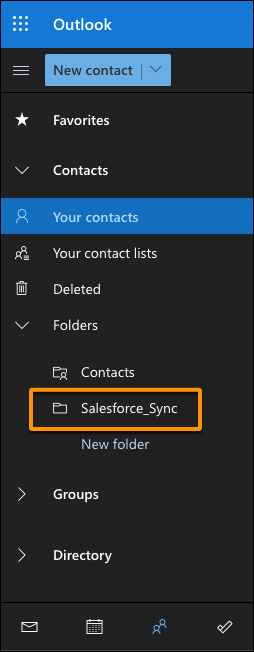
- Wenn Mitarbeiter dem Ordner "Salesforce_Sync" die entsprechenden Kontakte hinzufügen möchten, können sie auf ihre Salesforce for Outlook-Kategorien "Synchronisierung mit Salesforce" oder "Nicht Synchronisierung mit Salesforce" verweisen.Wichtig Wenn Sie vor der Einstellung von Salesforce for Outlook mit der Migration beginnen, sollten Sie bei der Planung Ihrer Einführung den Zeitplan für diese Schritte berücksichtigen. Mitarbeiter können ihre Kontakte vorbereiten, bevor Sie sie einer aktiven Konfiguration der Einstein-Aktivitätserfassung hinzufügen. Nachdem Mitarbeiter diesen Schritt ausgeführt haben, wird die Synchronisierung ihrer Kontakte mit Salesforce for Outlook jedoch eingestellt. Wenn Mitarbeiter weiterhin Salesforce for Outlook verwenden, lassen Sie sie den Ordner Salesforce_Sync erstellen und aktualisieren Sie dann sofort die Einstellungen von Salesforce for Outlook, um die Synchronisierung aus diesem Ordner vorzunehmen. Entsprechende Informationen finden Sie unter Installieren und Einrichten von Salesforce for Outlook in Schritt 6.
Nachdem Sie einer aktiven Konfiguration der Einstein-Aktivitätserfassung Mitarbeiter hinzugefügt haben, werden alle Kontakte in Salesforce_Sync zwischen Salesforce und Outlook in der von Ihnen für die Konfiguration festgelegten Synchronisierungsrichtung synchronisiert.

Wenn Sie Ihren Administratoren spezifischere Anweisungen geben möchten, lesen Sie das Thema Verwalten der Synchronisierung von Microsoft Outlook-Elementen mit Salesforce.
Wenn sie möchten, können Mitarbeiter die Kategorien "Mit Salesforce synchronisieren" oder "Nicht mit Salesforce synchronisieren" entfernen, nachdem sie ihre Kontakte in den Ordner "Salesforce_Sync" verschoben haben.
Wenn Mitarbeiter den Ordner Salesforce_Sync nicht vor der Einführung erstellen, erstellt die Einstein-Aktivitätserfassung den Ordner für Mitarbeiter, nachdem Sie sie einer aktiven Konfiguration hinzugefügt haben, und beginnt sofort mit der Synchronisierung von Kontakten und führt Duplikate ein.
Schulung von Mitarbeitern zum Verwalten privater Kontakte
Mit der Einstein-Aktivitätserfassung verwalten Mitarbeiter die Synchronisierung privater Kontakte wie die manuelle Kontaktsynchronisierung: Indem Sie dem Ordner Salesforce_Sync keine Kontakte hinzufügen, die nicht synchronisiert werden sollten. Im Gegensatz zu Salesforce for Outlook verfügt die Einstein-Aktivitätserfassung nicht über eine Benutzereinstellung zum Aktivieren oder Deaktivieren der Synchronisierung privater Kontakte.
Schulung von Mitarbeitern bei der Personenaccountsynchronisierung
Wenn Personenaccounts in Salesforce aktiviert sind, erstellen Ihre Salesforce-Personenaccounts Outlook-Kontakte und die beiden werden weiterhin synchronisiert.
Wenn Sie Ihre Mitarbeiter schulen, informieren Sie sie über diese Details zum Synchronisieren von Outlook-Kontakten mit Personenaccounts.
- Wenn Mitarbeiter für die bidirektionale Synchronisierung von Personenaccounts oder von Exchange zu Salesforce eingerichtet sind, schulen Sie Mitarbeiter, Personenaccounts in Salesforce zu erstellen, statt Kontakte in Outlook zu erstellen. Da Outlook keine Funktion wie Personenaccounts bietet, werden über Outlook erstellte neue Kontakte als Kontakte mit Salesforce synchronisiert. Durch das Erstellen von Personenaccounts über Salesforce bleiben nur die Personenaccounts und Kontaktdaten Ihres Unternehmens sauber und organisiert.
- Zum Abgleichen von Personenaccounts und Kontakten vergleicht die Einstein-Aktivitätserfassung die Felder "Vorname" und "Nachname" von Salesforce mit dem Feld "Outlook-Unternehmen". Nachdem Personenaccounts für die Synchronisierung abgeglichen wurden, werden Änderungen, die Mitarbeiter an Vorname, Nachname und Unternehmen vornehmen, nicht mehr zwischen Anwendungen synchronisiert.
