
Vous êtes ici :
Affichage et utilisation d'enregistrements Salesforce pour Outlook (retrait) depuis Microsoft® Outlook®
Utilisez Salesforce pour Outlook pour recueillir des connaissances sur les contacts et les pistes Salesforce associés à vos e-mails Outlook importants, directement dans Outlook. Le panneau latéral Salesforce affiche les enregistrements Salesforce auxquels vous pouvez ajouter des e-mails, des événements et des tâches Outlook. Affichage et utilisation d'enregistrements Salesforce depuis Microsoft® Outlook®.
Éditions requises
| Disponible avec : Salesforce Classic |
| Disponible avec : Lightning Experience, si Salesforce Classic est disponible dans votre organisation |
| Disponible avec l'achat de Sales Cloud ou Government Cloud dans : Personal Edition, Contact Manager Edition, Professional Edition, Enterprise Edition, Performance Edition, Unlimited Edition et Developer Edition. |

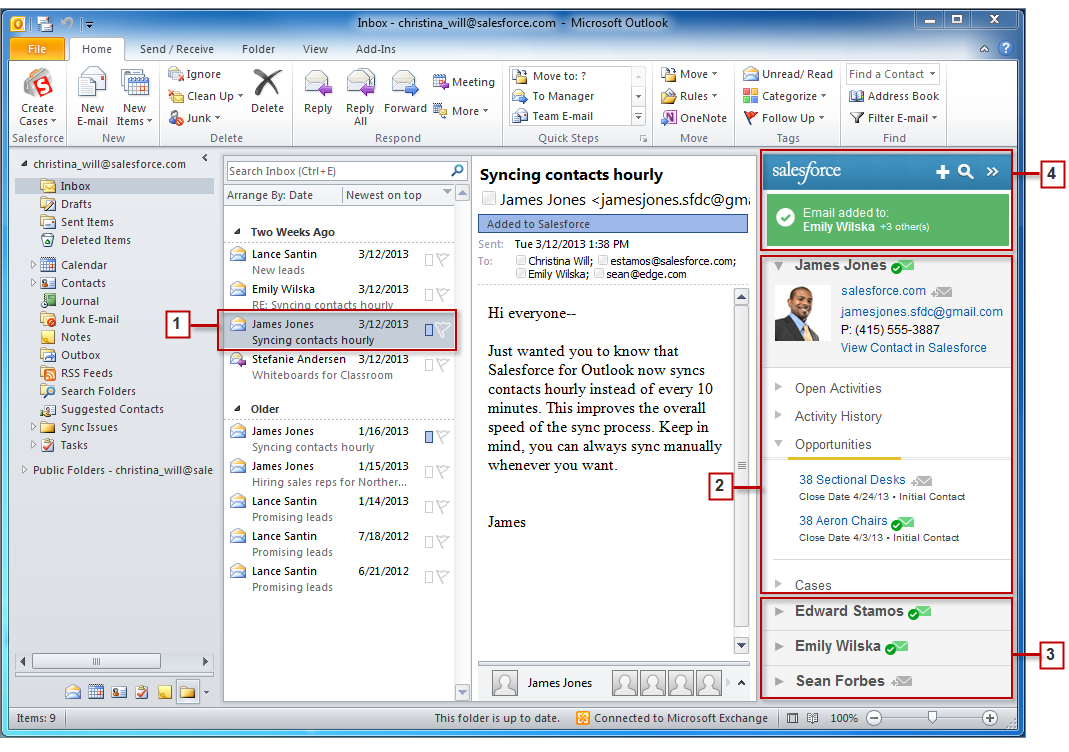
Lorsque vous sélectionnez un e-mail depuis Inbox ou un événement dans le Calendrier dans Outlook, le panneau latéral de Salesforce affiche les détails des contacts et des pistes Salesforce associés directement dans Outlook. Lorsque votre administrateur a activé le panneau latéral dans votre configuration Outlook, il affiche jusqu'à 10 contacts et pistes des champs De, À et Cc de votre messagerie ou de votre événement.
En outre, le panneau latéral Salesforce :
- Affiche jusqu'à quatre activités, opportunités et requêtes associées aux contacts et aux pistes affichés dans le panneau latéral.
- Permet d'ajouter des e-mails Outlook et leurs pièces jointes à plusieurs enregistrements Salesforce.
- Permet d'ajouter des événements et des tâches Outlook à plusieurs contacts et à un autre enregistrement avec lequel vous pouvez associer des tâches, par exemple un compte, une requête ou même un enregistrement d'objet personnalisé.
- Découvre les contacts ou les pistes dupliqués. Vous choisissez les plus appropriés à afficher dans le panneau latéral.
- Inclut une fonctionnalité Rechercher pour rechercher des enregistrements Salesforce supplémentaires.
- Inclut des liens pour afficher les détails complets des enregistrements directement dans Salesforce.
- Sélectionnez un e-mail ou un événement dans Outlook.
-
Vérifiez le contenu Salesforce affiché dans le panneau latéral, qui affiche les contacts et les pistes en fonction de l'ordre dans lequel ils sont affichés dans les champs De, À et Cc de votre e-mail ou événement. Pour chaque contact et piste, vous pouvez aisément consulter les activités, les opportunités et les requêtes associées. Si vous souhaitez afficher tous les détails d'un enregistrement, cliquez sur le lien d'un enregistrement pour l'ouvrir directement dans Salesforce.
Pour ajouter votre e-mail ou événement aux enregistrements Salesforce de votre choix, cliquez sur
 ou
ou  en regard de ces enregistrements. Les pièces jointes sont automatiquement incluses lorsque vous ajoutez un e-mail à Salesforce, sauf si votre organisation a activé la fonctionnalité qui permet de sélectionner des pièces jointes spécifiques. Dans ce cas, des
  sont affichées en regard des pièces jointes individuelles dans votre panneau latéral. Cliquez sur l'icône pour ajouter ces pièces jointes à Salesforce.
Si vous avez activé la fonctionnalité Comptes et contacts sociaux dans Salesforce, le panneau latéral affiche les photos de profil Facebook® ou TwitterTM, selon le choix que vous choisissez d'afficher dans Salesforce pour ces contacts et pistes.
- Sélectionnez les autres contacts et pistes associés à votre e-mail pour afficher leurs détails, ainsi que les activités, requêtes et opportunités associées.
-
Affichez rapidement les enregistrements Salesforce auxquels vous avez ajouté des e-mails ou des événements. Si les enregistrements que vous recherchez ne sont pas affichés, cliquez sur
 pour rechercher d'autres enregistrements, puis ajoutez-leur des e-mails, des événements ou des tâches depuis la liste des tâches Outlook. Une fonctionnalité de réduction (
  ) permet même de masquer le panneau latéral.
- Ajout d'e-mails Microsoft® Outlook® à des enregistrements Salesforce
Suivez les e-mails Outlook importants associés aux enregistrements Salesforce dans le panneau latéral de Salesforce. - Retrait des e-mails Microsoft® Outlook® des enregistrements Salesforce pour Outlook (retrait)
Vous pouvez retirer les e-mails Microsoft Outlook de vos enregistrements Salesforce avec le panneau latéral de Salesforce pour Outlook. - Ajout d'événements Microsoft® Outlook® à des enregistrements Salesforce pour Outlook (retrait)
Ajoutez des événements Outlook à des enregistrements Salesforce en utilisant le panneau latéral de Salesforce. L'événement est ajouté à l'enregistrement Salesforce en tant qu'activité, que vous pouvez afficher dans la liste associée Historique des activités ou Activités en cours de l'enregistrement. - Ajout de tâches Microsoft® Outlook® à des enregistrements Salesforce pour Outlook (retrait)
Vous pouvez ajouter des tâches Outlook à plusieurs contacts Salesforce et à un autre enregistrement qui accepte des tâches, par exemple un compte, une piste ou une opportunité. La tâche est ajoutée à l'enregistrement Salesforce en tant qu'activité, que vous pouvez afficher dans la liste associée Historique des activités ou Activités en cours de l'enregistrement. - Création d'enregistrements directement depuis le panneau latéral Salesforce dans Salesforce pour Outlook (retrait)
Avant le retrait du menu d'action du panneau latéral de Salesforce pour Outlook dans Summer ’21, les commerciaux pouvaient créer différents types d'enregistrement directement depuis le panneau latéral dans Microsoft® Outlook®. Pour continuer à créer des enregistrements depuis Outlook, migrez vers l'intégration à Outlook. - Recherche d'enregistrements Salesforce dans Microsoft® Outlook®
Lorsque vous consultez les détails affichés dans le panneau latéral de Salesforce, vous pouvez également rechercher des enregistrements Salesforce supplémentaires. Les résultats de recherche affichent les contacts et tous les autres enregistrements auxquels vous pouvez associer des tâches, par exemple une campagne, une requête ou une opportunité. - Découverte de Salesforce pour Outlook (retraite)
Gagnez du temps en basculant entre Salesforce et Microsoft® Outlook® lorsque vous intégrez votre travail Salesforce à Outlook. Tirez parti de ces ressources pour commencer à synchroniser les contacts, les événements et les tâches entre les deux systèmes, et utiliser le panneau latéral de Salesforce pour travailler avec vos enregistrements Salesforce directement dans Outlook.
