
Sie befinden sich hier:
Hinzufügen von Microsoft® Outlook®-E-Mails zu Salesforce-Datensätzen
Verfolgen Sie wichtige Outlook-E-Mails zu Salesforce-Datensätzen im Salesforce-Randleistenbereich.
Erforderliche Editionen
| Verfügbarkeit: Salesforce Classic |
| Verfügbarkeit: Lightning Experience, sofern Salesforce Classic in Ihrer Organisation verfügbar ist. |
| Verfügbar mit dem Kauf von Sales Cloud oder Government Cloud in: Personal, Contact Manager, Professional, Enterprise, Performance, Unlimited und Developer Edition |

Wichtig Die vollständige Einstellung des Produkts für Salesforce for Outlook ist für Dezember 2027 geplant. Siehe Einstellung von Salesforce for Outlook. Sehen Sie sich unsere Produkte der nächsten Generation an, um Microsoft Outlook weiterhin in Salesforce zu integrieren: Outlook-Integration und Einstein Activity Capture. Entsprechende Informationen finden Sie unter Umstellen von Salesforce for Outlook (Einstellung) auf Produkte der nächsten Generation.
Führen Sie dieses Verfahren mithilfe des Salesforce-Randleistenbereichs aus, einer Funktion, die in Salesforce for Outlook verfügbar ist. Informationen zum seitlichen Bereich finden Sie unter Hinzufügen von Microsoft® Outlook®-E-Mails zu Salesforce-Datensätzen.
- Stellen Sie sicher, dass Sie "Meine E-Mail an Salesforce" eingerichtet haben. Geben Sie in Ihren persönlichen Einstellungen im Feld "Schnellsuche" den Text Meine E-Mail an Salesforce ein und wählen Sie dann Meine E-Mail an Salesforce aus.
-
Wählen Sie in Outlook eine E-Mail in Inbox aus oder erstellen Sie eine E-Mail.
Sie können eine Outlook-E-Mail und ihre Anhänge mehreren Salesforce-Datensätzen hinzufügen.
-
Klicken Sie im seitlichen Bereich auf
 für den Kontakt, Account, Kundenvorgang, Opportunity oder Lead, dem Sie die E-Mail hinzufügen möchten. Im seitlichen Bereich werden die Salesforce-Datensätze bestätigt, denen Sie Ihre E-Mail hinzugefügt haben.
Wenn Sie eine neue E-Mail senden, wird sie den Salesforce-Datensätzen hinzugefügt, nachdem Sie auf Senden geklickt haben.
-
Sie fügen Anhänge unterschiedlich hinzu, je nachdem, wie Sie für die Verwendung des seitlichen Bereichs eingerichtet sind.
- Wenn der Abschnitt "Anhänge" angezeigt wird, nachdem Sie Salesforce Ihre E-Mail hinzugefügt haben, klicken Sie auf
 , um bestimmte E-Mail-Anhänge in den Datensatz aufzunehmen.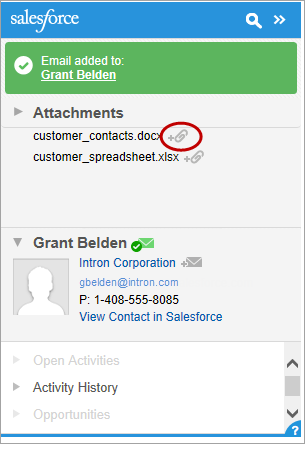
- Wenn die Option zum Hinzufügen von Anhängen nicht angezeigt wird, werden Ihre Anhänge automatisch eingefügt, wenn Sie Salesforce Ihre E-Mail hinzufügen, oder der Anhang hat die allgemeinen E-Mail-Obergrenzen überschritten.
- Wenn der Abschnitt "Anhänge" angezeigt wird, nachdem Sie Salesforce Ihre E-Mail hinzugefügt haben, klicken Sie auf
Konnten Sie Ihr Problem mithilfe dieses Artikels lösen?
Geben Sie uns Feedback, damit wir uns verbessern können.
