
Sie befinden sich hier:
Meine nicht aufgelösten Elemente
Mit der Einstein-Aktivitätserfassung, Lightning Sync, Salesforce for Outlook (Einstellung) und "E-Mail an Salesforce" können Sie die Arbeit, die Sie aus Ihren E-Mail- und Kalenderanwendungen ausführen, in Salesforce integrieren. Microsoft- oder Google-Elemente, die nicht automatisch Salesforce-Datensätzen zugeordnet sind, werden unter "Meine nicht aufgelösten Elemente" angezeigt. Vertriebsmitarbeiter können die nicht gelösten Elemente überprüfen und manuell zuordnen.
Erforderliche Editionen
| Verfügbarkeit: Salesforce Classic und Lightning Experience |
| Verfügbarkeit: Alle Editionen |
Verwenden Sie im Rahmen Ihrer täglichen Routine die Seite "Meine nicht aufgelösten Elemente", um nicht aufgelöste Elemente zu verwalten.
Wiederkehrende Ereignisse oder Ereignisreihen werden nicht auf der Seite "Meine nicht aufgelösten Elemente" angezeigt. Navigieren Sie zum Verknüpfen eines wiederkehrenden Ereignisses oder einer Ereignisserie mit Salesforce-Datensätzen zu dem Ereignis in Ihrem Salesforce-Kalender.
Wenn Sie die Einstein-Aktivitätserfassung verwenden, werden E-Mails nicht auf der Seite "Meine nicht aufgelösten Elemente" angezeigt.
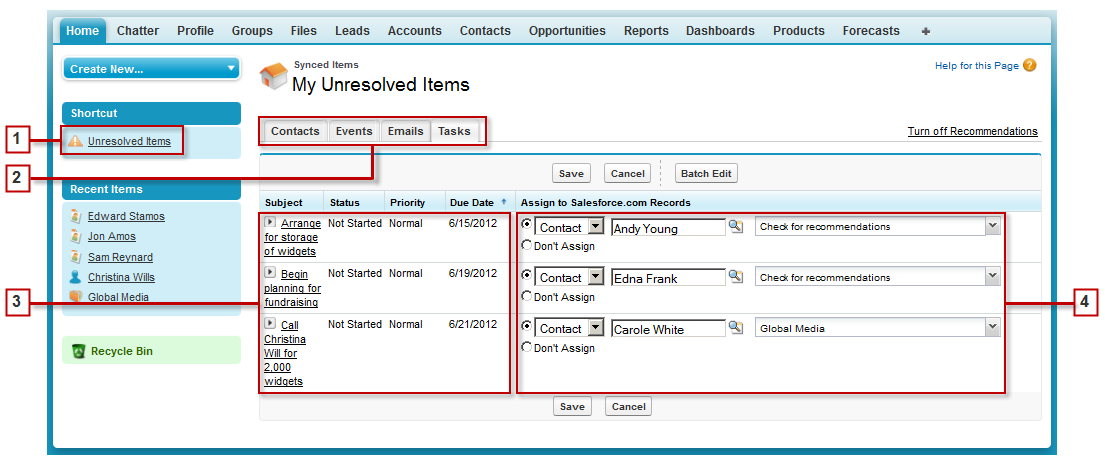
- In Salesforce Classic können Sie über die Randleisten-Verknüpfung "Nicht aufgelöste Elemente" auf Ihre nicht aufgelösten Elemente zugreifen. Klicken Sie in Lightning Experience auf Ihr Profilbild und dann auf Einstellungen. Geben Sie im Feld Schnellsuche den Text E-Mail ein und wählen Sie dann Meine nicht aufgelösten Elemente aus.
- Wählen Sie eine Registerkarte aus, um nicht zugewiesene Elemente nach Typ zu überprüfen.
- Zeigen Sie Ihre nicht zugewiesenen Elemente an.
- Weisen Sie Salesforce-Datensätzen Ihre Elemente manuell oder mithilfe von Salesforce-Empfehlungen zu. Wenn Sie einem Datensatz kein Element zuweisen möchten, wählen Sie Nicht zuweisen aus. Nicht zugewiesene Elemente sind nicht mit anderen Datensätzen verknüpft und nur für Sie sichtbar.
Verwenden von Funktionen zum einfachen Lösen von Elementen
Verwenden Sie die Funktionen "Batch-Bearbeitung" und "Empfehlungen", um Elemente schnell und einfach zu lösen.
| Goal | Funktion | Mit dieser Funktion sparen Sie Zeit, da |
|---|---|---|
| Mehrere Elemente gleichzeitig zuweisen | Batch-Bearbeiten | Sie können bis zu 50 Elemente in einer Warteschlange gleichzeitig zuweisen. |
| Suchen nach zugehörigen Accounts, Kundenvorgängen und Opportunities | Empfehlungen | Salesforce bietet Empfehlungen für Accounts, Kundenvorgänge und Opportunities, denen Sie Ihre Elemente zuweisen können. Wenn diese Empfehlungen nicht angezeigt werden sollen, klicken Sie auf Empfehlungen deaktivieren. Wenn Sie Ihre Meinung ändern, klicken Sie auf Empfehlungen aktivieren. Empfehlungen werden nur angezeigt, wenn Sie einen Kontakt im Nachschlagevorgang auswählen und die Themenliste leer ist. Salesforce zeigt Empfehlungen anhand der folgenden Kriterien an.
|
- Lösen Ihrer synchronisierten Kontakte
Wenn Kontakte über Ihre E-Mail-Anwendung mit der Einstein-Aktivitätserfassung, Lightning Sync oder Salesforce for Outlook synchronisiert werden, werden einige Kontakte automatisch Accounts anhand ihres Unternehmens zugewiesen. Der Rest wird zu "Meine nicht aufgelösten Elemente" hinzugefügt. Dort können Sie Salesforce-Accounts Kontakte zuweisen oder bestätigen, dass sie nicht zugewiesen werden sollen. - Lösen synchronisierter Ereignisse
Wenn nicht wiederkehrende Ereignisse aus Ihrer E-Mail-Anwendung mit der Einstein-Aktivitätserfassung, Lightning Sync oder Salesforce for Outlook synchronisiert werden, werden sie in Ihrem Salesforce-Kalender und auf der Seite "Meine nicht aufgelösten Elemente" angezeigt. Verwenden Sie diese Seite, um verwandten Salesforce-Datensätzen Ereignisse zuzuweisen oder zu bestätigen, dass sie nicht zugewiesen werden sollen. - Lösen Ihrer synchronisierten Outlook-Aufgaben
Wenn Aufgaben aus Outlook mit Salesforce for Outlook synchronisiert werden, werden sie auf der Seite "Meine nicht aufgelösten Elemente" angezeigt. Auf dieser Seite können Sie verwandten Salesforce-Datensätzen Aufgaben zuweisen oder bestätigen, dass sie nicht zugewiesen werden sollen.
