경로 만들기
지원되는 개체 각각에 사용 가능한 개체, 선택 목록, 레코드 유형 조합에 대해 단일 경로를 만듭니다. 그리고 담당자가 지정된 경로 단계에 도달하면 가상 색종이 조각을 뿌려 팀에서 성공을 축하할 수 있도록 지원합니다.
필수 Edition
| 지원 제품: Lightning Experience |
| 지원 제품: Essentials, Group, Professional, Enterprise, Performance, Unlimited 및 Developer Edition |
| 필요한 사용자 권한 | |
|---|---|
| 경로 만들기: | 모든 데이터 수정 OR 응용 프로그램 사용자 정의 |
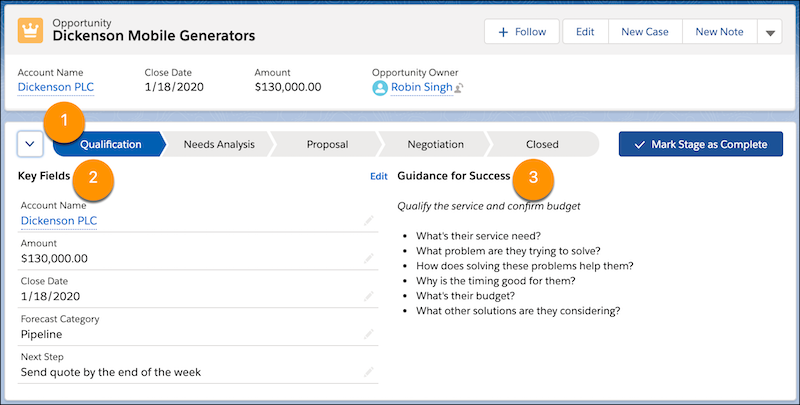
각 경로에 대한 단계(1)는 경로 생성 시 선택한 선택 목록 값에 따라 결정됩니다. 각 단계에서 사용자가 가장 중요한 정보 (2)에 집중할 수 있도록 키 필드가 최대 5개까지 표시됩니다. 팁, 링크, 회사 정책 정보 등 지침을 사용하여 사용자의 성공을 돕습니다(3).
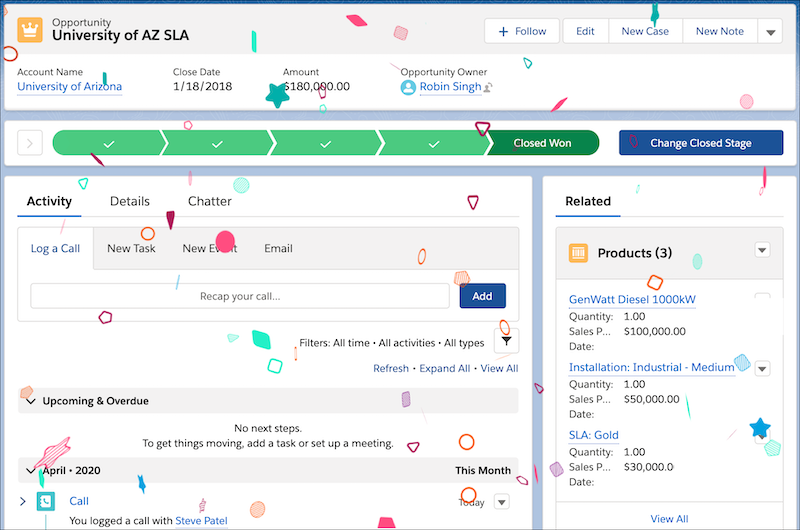
담당자가 마감 수주와 같은 경로 단계에 도달할 때 가상 색종이를 사용하여 사용자가 성공을 축하할 수 있도록 돕습니다.
- 설정에서 빠른 찾기 상자에 경로 설정을 입력하고 선택합니다.
- 새 경로를 선택합니다.
- 경로 만들기 1단계에서 고유한 경로 이름, 경로의 기반이 되는 개체, 레코드 유형, 경로의 기반이 되는 선택 목록 등 경로에 대한 기본 정보를 입력합니다.
 노트
많은 표준 선택 목록 및 사용자 정의 선택 목록에 대해 경로가 지원됩니다.
개체에 대해 사용 가능한 모든 레코드 유형의 경로가 있는 경우 다른 레코드 유형을 만든 다음, 경로 설정으로 돌아가 경로를 만듭니다.
- 다음을 클릭합니다.
- 경로 만들기 2단계에서 경로의 각 단계에 대한 키 필드를 선택하고 성공 지침을 입력합니다.
- 경로의 각 단계에 대해 최대 5개의 키 필드를 선택합니다.
- 경로의 각 단계에 대해 최대 1,000자의 지침을 입력합니다.
- 다음을 클릭합니다.
- 경로 만들기 3단계에서 경로를 활성화하고 색종이 축하 애니메이션을 활성화합니다.
- 경로를 즉시 활성화할지 여부를 결정하십시오. 향후 경로 설정으로 다시 돌아가면 경로를 활성화할 수 있습니다.
- 축하 애니메이션을 트리거하는 선택 목록 값 및 빈도를 선택합니다.
빈도의 경우 평균 사용자가 축하 값에 상대적으로 자주 도달하면 축하 빈도를 낮추어 설정하십시오. 예를 들어 담당자가 매일 많은 기회를 마감할 수 있는 갱신 비즈니스 경로가 있다고 가정합니다. 무작위로 마감된 기회에 대한 애니메이션을 트리거하려면 일반적으로 또는 일반적으로를 선택합니다. 그러나 기회 수주가 어려운 새 비즈니스 경로의 경우 항상 빈도를 선택합니다.
- 마침을 클릭합니다.
개체 대부분의 경우 경로 단계의 순서는 경로의 기반이 되는 선택 목록 값의 순서에 따라 결정됩니다. 마지막 단계는 마감 단계 또는 상태를 나타냅니다. 예를 들어, 기본적으로 단계 필드를 기반으로 하는 기회 경로의 마지막 단계에서 사용자는 마감 수주 또는 마감 실패를 선택합니다.
일부 개체 및 필드에서는 경로의 마지막 단계를 통해 나타나는 필드 값을 사용자 정의할 수 있습니다.
다음 사항도 참조:
이 기사를 통해 문제를 해결했습니까?
개선을 위한 의견을 보내주세요.
