Loading
Vertriebsgrundlagen
Inhalt
Filter auswählen

          Keine Ergebnisse
          Keine Ergebnisse
          Hier sind einige Suchtipps

          Überprüfen Sie die Schreibweise Ihrer Stichwörter.
          Verwenden Sie allgemeinere Suchbegriffe.
          Wählen Sie weniger Filter aus, um Ihre Suche auszuweiten.

          Gesamte Salesforce-Hilfe durchsuchen
          Diagramme vom Typ "Pipeline-Untersuchung"

          Diagramme vom Typ "Pipeline-Untersuchung"

          Benutzer mit Zugriff auf "Umsatzintelligenz" können aktuelle Änderungen an Kennzahlen der Prognosekategorie in einem Flussdiagramm anzeigen und alle Benutzer der Pipeline-Untersuchung können die Kennzahlen zu Pipeline-Änderungen in einem Wasserfalldiagramm anzeigen. Die Diagramme zeigen die Änderungen an Opportunities für die verschiedenen Gruppen von Kennzahlen über die Zeit. Filtern Sie die Ergebnisse, um die relevantesten Daten anzuzeigen.
          Erforderliche Editionen

          Verfügbarkeit: Lightning Experience
          Verfügbar mit Sales Cloud in: Enterprise, Performance und Unlimited Edition
          Verfügbar mit der Anwendung für Umsatzintelligenz, die gegen Aufpreis verfügbar ist in: Enterprise und Unlimited Edition

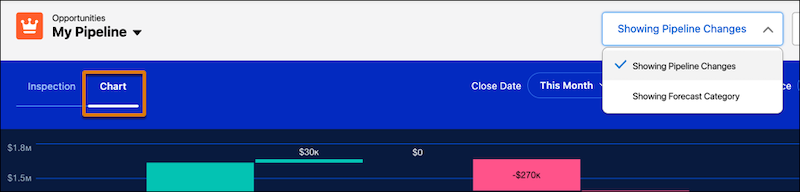
          Wenn Sie auf Diagramme in "Pipeline-Untersuchung" zugreifen möchten, navigieren Sie zur Registerkarte "Diagramm". Wählen Sie zum Anzeigen des Flussdiagramms im Dropdown-Menü "Kennzahlen" den Eintrag Prognosekategorie aus. Wählen Sie zum Anzeigen des Wasserfalldiagramms im Dropdown-Menü "Kennzahlen" den Eintrag Pipeline-Änderungen aus. Die Kennzahlen und Diagramme, die angezeigt werden können, hängen von den aktivierten Einstellungen ab.

          Registerkarte 'Diagramm' in 'Pipeline-Untersuchung'

          Flussdiagramm

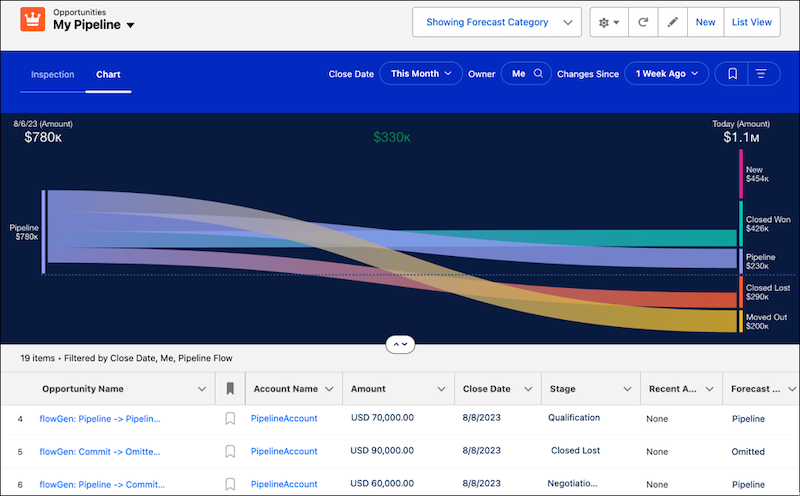
          Im Flussdiagramm wird entsprechend Ihren Filterkriterien die Änderung in Opportunity-Prognosekategorien angezeigt. Verwenden Sie zum Angeben der Opportunities, auf die Sie sich konzentrieren möchten, die Filter für den Schlusstermin und den Benutzer. Geben Sie außerdem den Zeitraum an, der im Diagramm angezeigt werden soll.

          Wasserfalldiagramm in der Pipeline-Untersuchung mit Opportunities, die diesen Monat für das Team des Benutzers geschlossen werden

          Im Diagramm werden Pipeline-Änderungen ab dem von Ihnen ausgewählten Datum bis zum aktuellen Tag angezeigt. Klicken Sie zum Hervorheben der prognosekategoriebezogenen Änderungen auf einen Streifen im Diagramm. Die Liste unter dem Diagramm wird ebenfalls aktualisiert, um auf Ihre Auswahl bezogene Opportunities anzuzeigen.

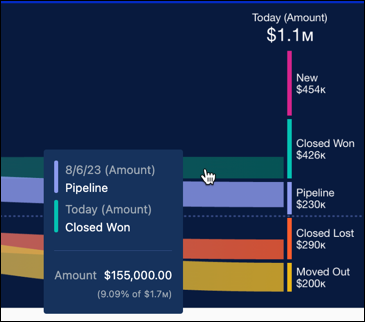
          Flussdiagrammstreifen mit Details zur Commit-Prognosekategorie

          Bei den im Diagramm angezeigten Daten handelt es sich um einzelne Prognosekategorien. Sie können aus Betrags-, Währungs- oder Zahlenfeldern auswählen, um Kennzahlen in "Pipeline-Untersuchung" und im Flussdiagramm zusammenzufassen, basierend auf dem, was Ihr Salesforce-Administrator konfiguriert hat. Verwenden Sie beispielsweise ein Währungsfeld, um Daten für den jährlich wiederkehrenden Umsatz anzuzeigen, oder ein Zahlenfeld, um Produktmengen anzuzeigen.

          Die Prognosekategorien werden durch Salesforce definiert und entsprechen manchmal nicht genau den Bezeichnungen der von Ihnen verwendeten Prognosekategorien. Ihr Administrator kann die Bezeichnungen anpassen.

          Wasserfalldiagramm

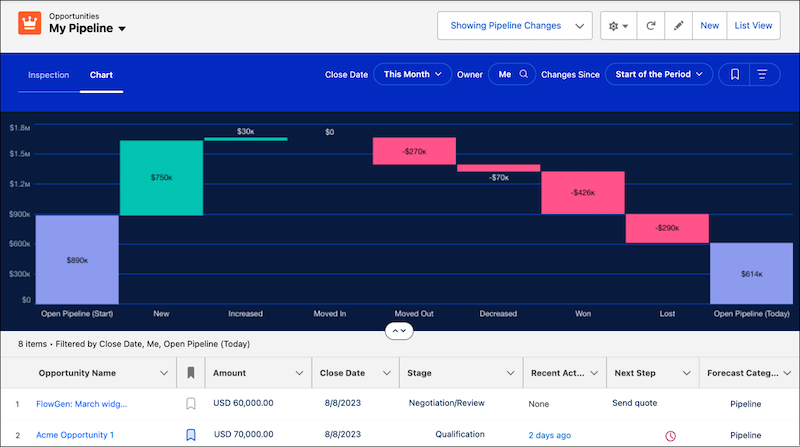
          Im Wasserfalldiagramm werden Änderungen in Pipeline-Kategorien angezeigt, beispielsweise erstellte Opportunities, Erhöhungen und Verringerungen in Ihrer Pipeline sowie Beträge für gewonnene und verlorene Opportunities. Es zeigt auch Beträge für Opportunities an, die sich in und aus dem Zeitraum bewegt haben. Sie geben die anzuzeigenden Opportunities mithilfe der Schnellfilter für den Schlusstermin, den Benutzer und dann den anzuzeigenden Zeitraum an.

          Wasserfalldiagramm mit Kennzahlen für Pipeline-Änderungen

          In den Diagrammdaten wird die Nettoänderung der Pipeline im ausgewählten Zeitraum angezeigt. Die zum Zusammenfassen Ihrer Daten verwendeten Felder sind mit den für das Flussdiagramm verwendeten Feldern identisch und basieren auf den von Ihrem Administrator konfigurierten Feldern.

          Die Namen der Kennzahlen, beispielsweise "Neu", "Erhöht" und "Gewonnen", in der Gruppe der Kennzahlen für Pipeline-Änderungen, die im Wasserfalldiagramm angezeigt werden, werden von Salesforce angegeben und können nicht geändert werden.

          Hinweis
          Hinweis "Erwartete Umsatzerlöse" und "Menge" werden von den Diagrammen nicht als Zusammenfassungsfelder unterstützt.
           
          Laden
          Salesforce Help | Article