Sie befinden sich hier:
Verwalten von Pipelines mit der Pipeline-Untersuchung
Verschaffen Sie sich eine umfassende einzelne Pipeline-Ansicht mit mehreren Filteroptionen und wichtigen Opportunity-Änderungen und -Statistiken in Bezug auf den Status Ihrer Geschäfte. Fassen Sie zudem Ihre Pipeline-Kennzahlen nach Betrags-, Währungs- und Zahlenfeldern zusammen, um Ihre Ansicht an die Art und Weise anzupassen, wie Sie Ihre Umsätze verfolgen.
Erforderliche Editionen
| Verfügbarkeit: Lightning Experience |
| Verfügbar mit Sales Cloud in: Enterprise, Performance und Unlimited Edition |
| Verfügbar mit der Anwendung für Umsatzintelligenz, die gegen Aufpreis verfügbar ist in: Enterprise und Unlimited Edition |


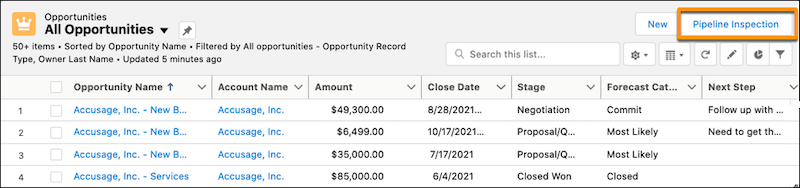
Greifen Sie über die Registerkarte "Opportunities" auf "Pipeline-Untersuchung" zu.
Pipeline-Ansichten und gespeicherte Filter
Sie können die Ansicht "Pipeline-Untersuchung" auf verschiedene Arten filtern.
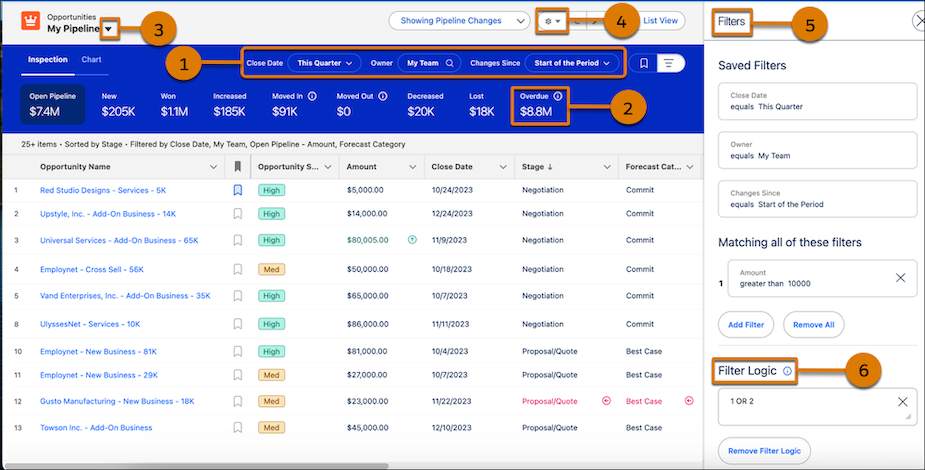
Verwenden Sie Schnellfilter, um die Ansicht nach Zeitraum, Vertriebsmitarbeiter, Team oder Region einzugrenzen (1). Klicken Sie auf eine der Pipeline-Kennzahlen, beispielsweise "Überfällig" (2) in der Gruppe der Kennzahlen für Pipeline-Änderungen, um eine Liste der übereinstimmenden Opportunities anzuzeigen. Verwenden Sie zum Erstellen von benutzerdefinierten Filtern und gespeicherten Ansichten (3) das Menü "Steuerelemente für Listenansicht" unter dem Zahnradsymbol (4). Sie können Pipeline-Ansichten erstellen, duplizieren, umbenennen oder löschen. Fügen Sie Filter hinzu, um die Opportunities anzuzeigen, die Ihre Filterkriterien erfüllen. Fügen Sie im Filterbereich weitere Kriterien wie Accounts, Beträge und Phasen (5) hinzu und fügen Sie Filterlogik hinzu, um eine noch grenzenreichere Ansicht Ihrer Pipeline zu erhalten (6).
Markieren von Opportunities als wichtig
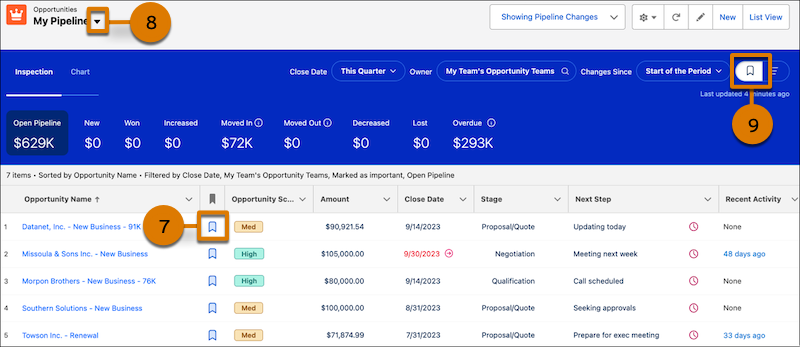
Damit Sie Ihre priorisierten Geschäfte besser verfolgen können, markieren Sie die Opportunity mit dem Symbol neben ihrem Namen in der Liste als wichtig (7). Verwenden Sie zum Anzeigen sämtlicher Opportunities, die Sie als wichtig markiert haben, die Ansicht "Meine wichtigen Opportunities" in der Dropdown-Liste der Pipeline-Ansichten (8). Sie können auch nur die wichtigen Opportunities für andere gespeicherte Ansichten anzeigen, indem Sie den Filter "Wichtige Opportunities" anwenden (9).
Aktuelle Opportunity-Änderungen
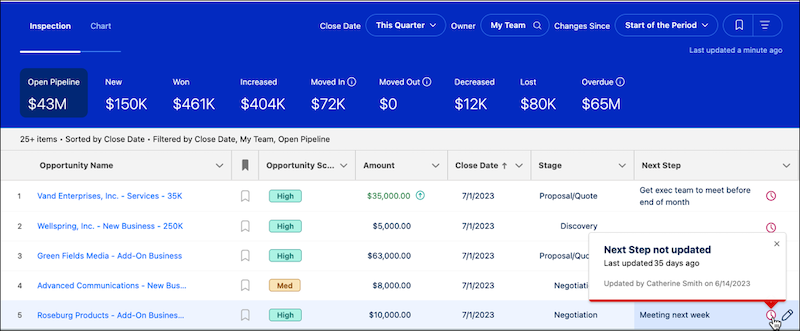
Damit Sie Geschäfte identifizieren können, die mehr Aufmerksamkeit benötigen, werden in der Opportunity-Liste die in den letzten 7 Tagen vorgenommenen Änderungen hervorgehoben. Änderungen an Beträgen, Schlussterminen, Prognosekategorien und Phasen werden durch Text und Pfeile in Rot und Grün hervorgehoben. Bewegen Sie den Mauszeiger über das Feld mit einer Änderung, um mehr Statistiken dahingehend anzuzeigen, was wann durch wen geändert wurde.
Bei Opportunities, bei denen das Feld Nächste Schritte seit mindestens 7 Tagen nicht mehr aktualisiert wurde, wird ebenfalls ein rotes Uhrensymbol angezeigt.
Einstein-Geschäftsstatistiken und -Aktivitätsdetails
Machen Sie sich eingehender mit der Geschäftsintegrität und -aktivität vertraut. AI-Statistiken aus Anrufaufzeichnungen, E-Mails, Service-Kundenvorgängen und anderen Quellen werden auf der Registerkarte "Statistiken" in einem seitlichen Bereich angezeigt. Klicken Sie zum Öffnen des Bereichs auf das Symbol des seitlichen Bereichs  .
.
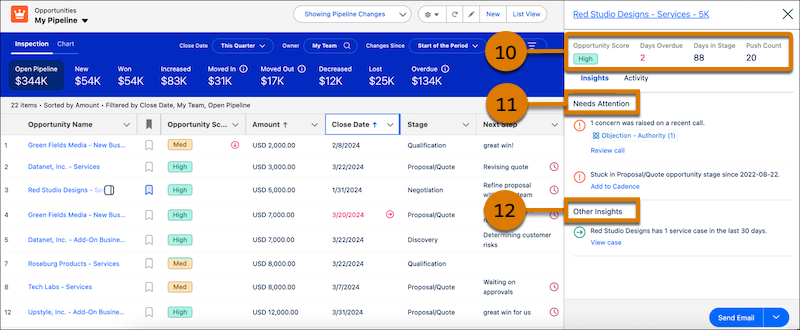
Sie erhalten einen Snapshot der Opportunity-Kennzahlen (10), wichtige Statistiken zur Geschäftsabschlusswahrscheinlichkeit (11) und informative Statistiken über die Opportunity und den zugehörigen Account (12).
Aktivitätsdetails und aggregierte Aktivitätszählungen werden auf der Registerkarte "Aktivität" angezeigt, sodass Vertriebsteams die aktuellen und anstehenden Aktivitäten anzeigen können. Zudem helfen die aggregierten Aktivitätszählungen Vertriebsleitern beim Verständnis der Geschäftsaktivität.
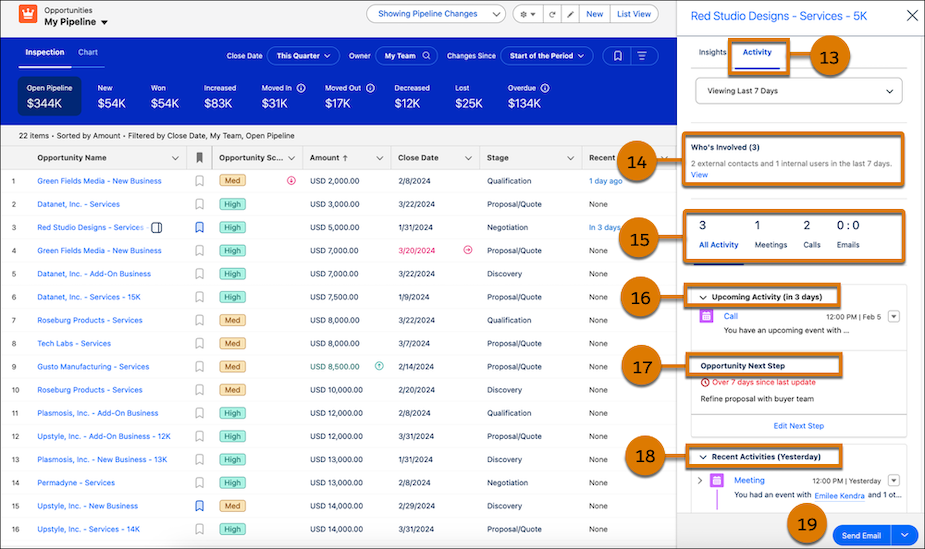
Wenn Ihr Administrator die Activity 360-Berichte in der Einstein-Aktivitätserfassung aktiviert, werden auf der Registerkarte "Aktivität" (13) wertvolle Informationen angezeigt. Es gibt eine Zusammenfassung (14) der Anzahl der internen und externen Personen, die während des ausgewählten Zeitraums an einer Aktivität beteiligt waren. Die Gesamtanzahl der Aktivitäten und die nach Typ unterteilten Aktivitäten (15) werden ebenfalls angezeigt. Sie sehen anstehende Aktivitäten (16), den nächsten Schritt (17) und die bereits erfolgte Aktivität zusammen mit den relevanten Statistiken (18). Sie können auch sofortige Aktionen ausführen, beispielsweise eine E-Mail senden.
Mehrstufige Einstein-Bewertungen für Opportunities
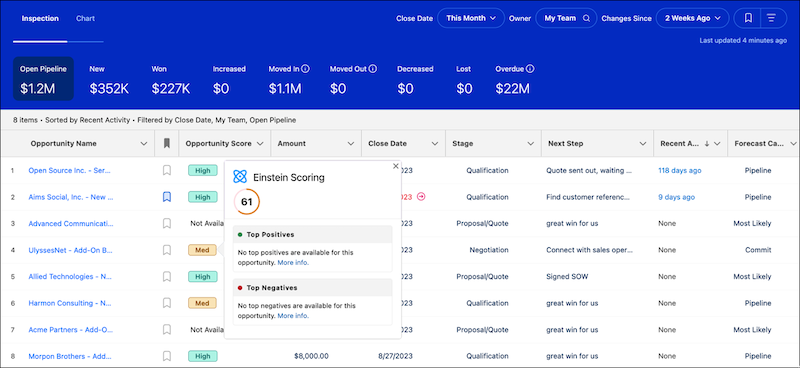
In "Pipeline-Untersuchung" sind Opportunity-Bewertungen in Stufen gruppiert. Die Stufen und Bewertungsbereiche lauten "Hoch" (67–99), "Mittel" (34–66) und "Niedrig" (1–33). Klicken Sie zum Anzeigen von Opportunity-Bewertungen, wichtigen Faktoren und Bewertungsänderungen auf die Stufe. Wenn eine Opportunity-Bewertung in den letzten 7 Tagen eine Stufe nach oben oder unten gestuft wurde, wird im Feld ein Pfeil angezeigt.
Inline-Bearbeitung
Vertriebsteams können ihre Opportunities genau halten, indem sie Felder inline bearbeiten, während sie ihre Pipelines überprüfen. Das Feld "Betrag" kann in Opportunities ohne Produkte in Pipeline-Ansichten inline bearbeitet werden. Sie können die Opportunities mehrerer Datensatztypen in derselben Listenansicht inline bearbeiten.
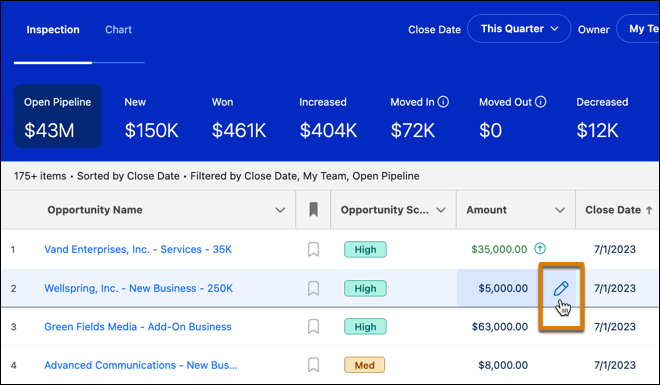
Bewegen Sie zum Bearbeiten eines Opportunity-Felds den Mauszeiger über das Feld. Ähnlich wie bei anderen Listenansichten auch wird ein Stift angezeigt, wenn das Feld bearbeitbar ist.
Pipeline-Kennzahlen
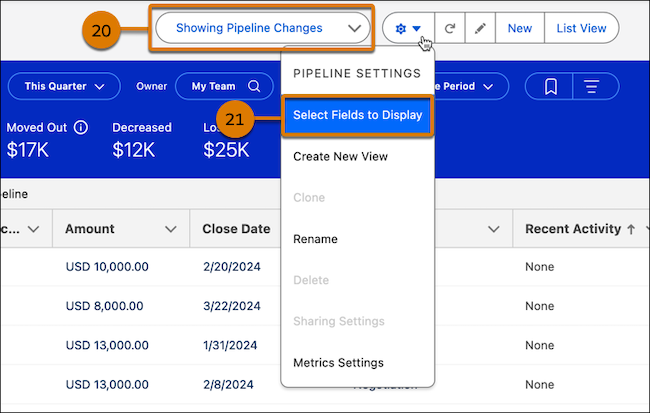
Verwenden Sie Prognosekategorie oder Kennzahlengruppen für Pipeline-Änderungen (20), abhängig davon, welche Gruppen aktiviert sind, um Ihre Pipeline aus verschiedenen Perspektiven anzuzeigen und zu filtern. Ändern Sie die Kennzahlenansicht über das Dropdown-Menü. Wählen Sie zum Zusammenfassen der Pipeline-Kennzahlen das Feld "Betrag", "Menge", "Erwartete Umsatzerlöse" oder ein beliebiges benutzerdefiniertes Währungs- oder Zahlenfeld aus, je nachdem, was Ihr Salesforce-Administrator konfiguriert hat. Das standardmäßige Feld, das in der Ansicht "Meine Pipeline" angezeigt wird, ist "Betrag". Legen Sie die Ansicht im Menü "Pipeline-Einstellungen" fest oder ändern Sie sie, wenn Sie eine Ansicht erstellen.