Você está aqui:
Gerenciar funis com a Inspeção de funil
Obtenha uma visualização de pipeline multifuncional com várias opções de filtragem e as principais alterações da oportunidade e percepções sobre a saúde dos seus negócios. E resuma as métricas de pipeline por valor, moeda e campos numéricos para alinhar sua visualização com a maneira como você rastreia suas vendas.
Edições obrigatórias
| Disponível em: Lightning Experience |
| Disponível com o Sales Cloud em: Edições Enterprise, Performance e Unlimited |
| Disponível com a Inteligência de receita, que está disponível por um custo adicional em: Enterprise e Unlimited Editions |
 Garantir a responsabilidade do representante de vendas com Inspeção de pipeline (somente em inglês)

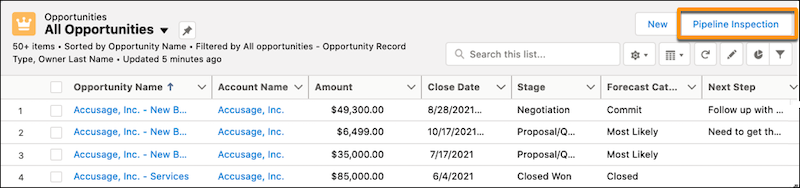
Acesse a Inspeção de funil na guia Oportunidades.
Visualizações de pipeline e filtros salvos
Você pode filtrar a visualização Inspeção do funil de várias maneiras.
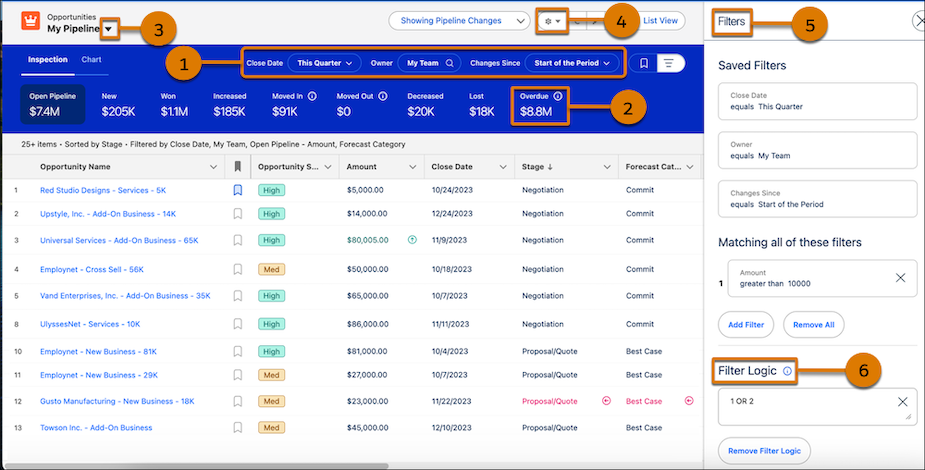
Use os filtros rápidos para limitar a visualização por período, representante de vendas, equipe ou território (1). Clique em qualquer uma das métricas do pipeline, como Vencido (2) no grupo de métricas de alterações do pipeline, para ver uma lista de oportunidades correspondentes. Para criar filtros personalizados e visualizações salvas (3), use o menu Controles de modo exibição de lista sob o ícone de engrenagem (4). Você pode criar, clonar, renomear ou excluir visualizações de pipeline. Adicione filtros para visualizar as oportunidades que atendem seus critérios de filtro. Usando o painel de filtro, adicione mais critérios, como contas, valores e fases (5) e adicione a lógica de filtro para obter uma visualização ainda mais estreita do seu pipeline (6).
Marcar oportunidades como importantes
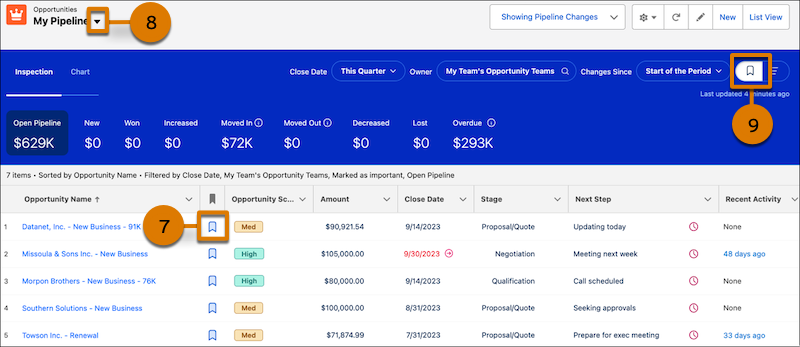
Para ajudá-lo a rastrear seus negócios prioritários, use o ícone ao lado do nome da oportunidade na lista para marcar a oportunidade como importante (7). Para visualizar todas as oportunidades marcadas como importantes, use a visualização Minhas oportunidades importantes no menu suspenso de visualizações de pipeline (8). Também é possível exibir apenas as oportunidades importantes para qualquer outra exibição salva aplicando o filtro de oportunidades importantes (9).
Alterações recentes de oportunidades
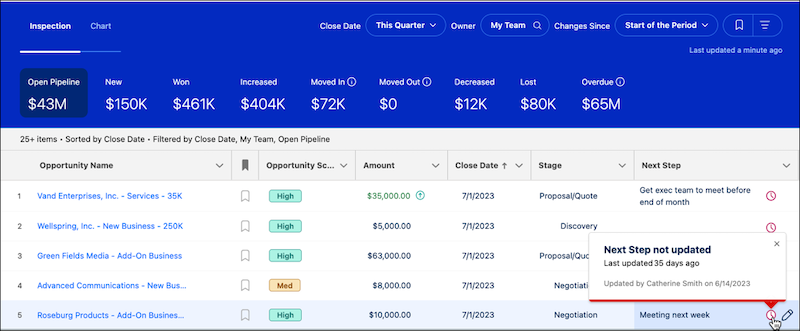
Para ajudá-lo a identificar negócios que precisam de mais atenção, as alterações feitas nos últimos sete dias são realçadas na lista de oportunidades. Alterações a valores, datas de fechamento, categorias de previsão e estágios são destacadas com setas e texto vermelhos e verdes. Para receber mais percepções como o que foi alterado, quando e quem fez a alteração, focalize com o cursor do mouse o campo com uma alteração.
Oportunidades sem atualizações ao campo Próximas etapas em sete dias ou mais também são destacadas com um ícone de relógio vermelho.
Insights de negócio do Einstein e detalhes da atividade
Obtenha uma compreensão mais profunda da integridade e da atividade do negócio. Insights de IA, previsões de gravações de chamada, emails, casos de serviço e outras origens são mostrados na guia Insights de um painel lateral. Para abrir o painel, clique no ícone de painel lateral  .
.
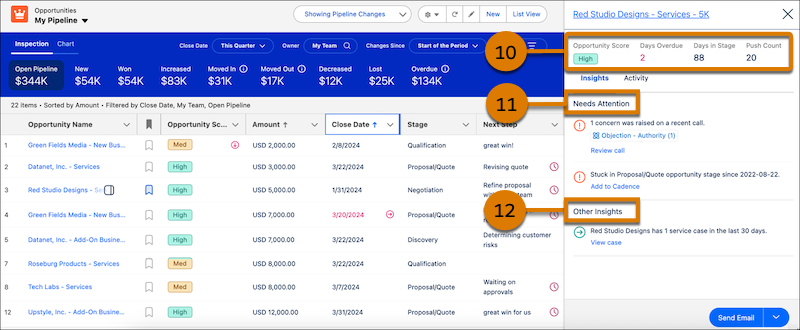
Você também recebe um instantâneo das métricas da oportunidade (10), das percepções essenciais que indicam a probabilidade de fechamento de um acordo (11) e das percepções informativas sobre a oportunidade ou a respectiva conta (12).
Os detalhes das atividades e as contagens de atividades agregadas são mostrados na guia Atividade, permitindo que as equipes de vendas vejam atividades recentes e futuras. As contagens de atividades agregadas ajudam os gerentes de vendas a entender a atividade do negócio.
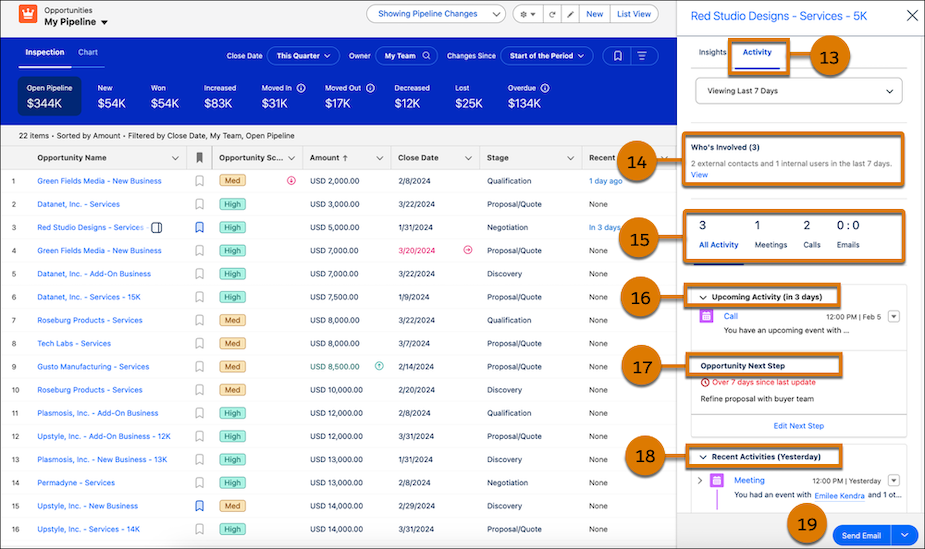
Quando o administrador habilita os Relatórios do Activity 360 na Captura de atividades do Einstein, a guia Atividade (13) mostra informações valiosas. Há um resumo (14) de quantas pessoas internas e externas estão envolvidas em uma atividade durante o período selecionado. Também são exibidos o número total de atividades e as atividades divididas por tipo (15). São exibidas as atividades que estão por vir (16), a próxima etapa (17) e a atividade anterior junto com percepções relevantes (18). Você pode agir imediatamente, por exemplo, enviando um email (19).
Pontuações de oportunidade do Einstein estratificadas
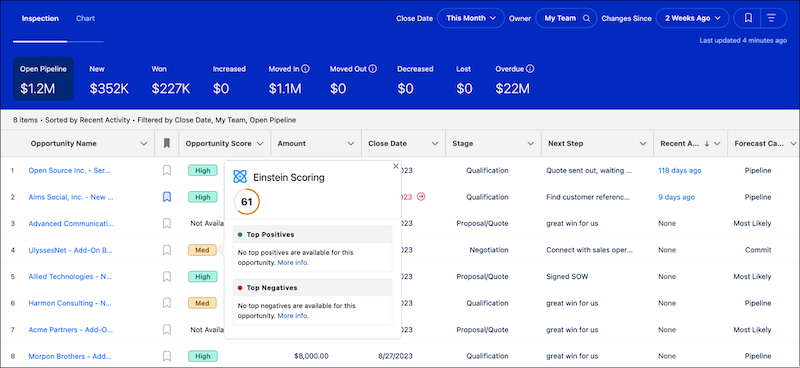
Na Inspeção do pipeline, as pontuações de oportunidade são agrupadas em níveis. Os níveis e as faixas de pontuação são Alto (67-99), Médio (34-66) e Baixo (1-33). Para ver a pontuação de oportunidade, os fatores-chave e as alterações de pontuação, clique no nível. Quando uma pontuação de oportunidade sobe ou desce um nível nos últimos sete dias, uma seta aparece no campo.
Edição em linha
As equipes de vendas podem manter as oportunidades precisas editando campos em linha enquanto examinam os pipelines. O campo Valor é editável em linha em oportunidades sem produtos em visualizações de pipeline. Você pode editar oportunidades de vários tipos de registro em linha na mesma exibição de lista.
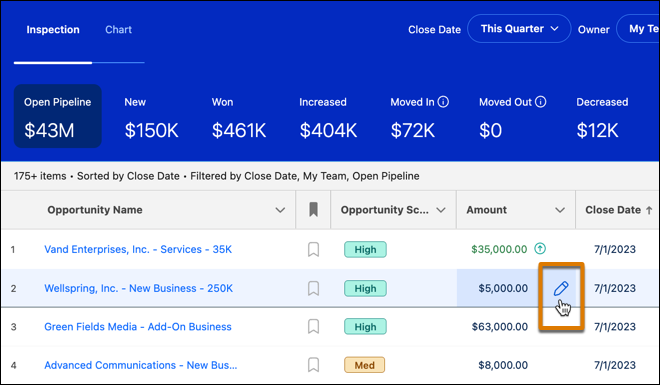
Para editar o campo de uma oportunidade, focalize-o. Assim como em outros modos de exibição de lista, se o campo for editável, um lápis aparecerá.
Métricas de pipeline
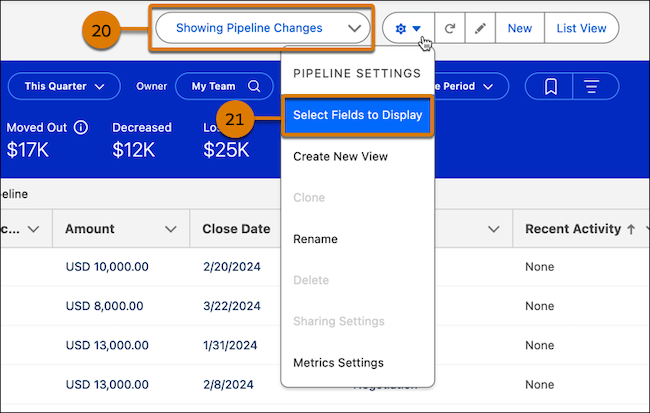
Use grupos de métricas de categoria de previsão ou alteração de pipeline (20), com base em quais grupos estiverem habilitados, para visualizar e filtrar seu pipeline de diferentes perspectivas. Altere a visualização das métricas usando o menu suspenso. Para resumir as métricas de pipeline, selecione entre Valor, Quantidade, Receita esperada ou qualquer moeda ou campo numérico personalizado com base no que o administrador do Salesforce configurou. O campo padrão exibido na visualização Meu pipeline é Valor. Defina ou altere a visualização no menu Configurações do pipeline quando estiver criando uma visualização (21).