
Sie befinden sich hier:
Vorbereiten auf die Synchronisierung von Kontakten mit Lightning Sync für Microsoft® Exchange
Erfahren Sie, wie Sie mit Lightning Sync Kontakte zwischen der E-Mail-Anwendung Ihres Unternehmens und Salesforce synchronisieren.
Erforderliche Editionen
| Verfügbar zum Synchronisieren von Datensätzen über: Salesforce Classic, Lightning Experience und die mobile Salesforce-Anwendung |
| Verfügbar zum Einrichten über: Salesforce Classic und Lightning Experience |
| Verfügbarkeit: Professional, Enterprise, Performance, Unlimited und Developer Edition mit Sales Cloud, Service Cloud und Lightning Platform |
| Erforderliche Benutzerberechtigungen | |
|---|---|
| Synchronisieren von Kontakten in beide Richtungen: | "Lesen" und "Bearbeiten" für Kontakte UND "Lesen" für Accounts UND die auf "In beide Richtungen synchronisieren" festgelegte Kontaktsynchronisierungsrichtung in einer aktiven Lightning Sync Konfiguration |
| Synchronisieren von Kontakten aus Salesforce mit Exchange: | "Lesen" für Kontakte UND In einer aktiven Lightning Sync Konfiguration auf Salesforce to Exchange festgelegte Richtung für die Kontaktsynchronisierung |
| Synchronisieren von Kontakten aus Exchange mit Salesforce: | "Erstellen" für Kontakte UND In einer aktiven Lightning Sync Konfiguration ist die Richtung der Kontaktsynchronisierung auf Exchange zu Salesforce festgelegt. |

Ab der Version Winter '21 ist Lightning Sync nicht mehr für Salesforce-Neukunden verfügbar. Verwenden Sie die Einstein-Aktivitätserfassung, um Ereignisse, Kontakte und E-Mails zwischen Ihrem verbundenen Account und Salesforce zu synchronisieren.
Wenn Sie Lightning Sync verwenden, wechseln Sie mit dem Migrationstool zur Einstein Aktivitätserfassung, bevor Lightning Sync eingestellt wird.
Wenn Sie Lightning Sync mit Microsoft Office 365 und Exchange Web Service (EWS) als Authentifizierungsmethode verwenden, schließen Sie Ihre Migration bis August 2026 ab, um Serviceunterbrechungen zu vermeiden. Im Oktober 2026 stellt Microsoft EWS für Microsoft 365 ein und ersetzt es durch die Microsoft Graph API. Aktualisieren Sie nach der Migration zur Einstein-Aktivitätserfassung auf die Microsoft Graph-Authentifizierungsmethode. Entsprechende Informationen finden Sie unter Upgrade der Microsoft Office 365-Authentifizierungsmethode auf Microsoft Graph in der Einstein Activity Capture.
Diese Änderung betrifft alle Organisationen mit Ausnahme der Organisationen, die Government Cloud verwenden.

Nachdem Ihr Administrator die Synchronisierung von Kontakten für Sie initiiert hat, erstellt Lightning Sync in Ihrer E-Mail-Anwendung einen Ordner mit dem Namen Salesforce_Sync. Sie finden den Ordner Salesforce_Sync unter Ihrem Kontaktverzeichnis. Alle Kontakte, die aus Salesforce mit Ihrer E-Mail-Anwendung synchronisiert wurden, befinden sich in Salesforce_Sync. Benennen, verschieben oder löschen Sie den Ordner Salesforce_Sync nicht oder die Synchronisierung zwischen Salesforce und Ihrer E-Mail-Anwendung wird angehalten.
-
Fragen Sie Ihren Administrator, in welche Richtung Sie synchronisiert werden sollen.
- Wenn Sie nur für die Synchronisierung von Salesforce mit Ihrer E-Mail-Anwendung eingerichtet sind, wird die Synchronisierung bereits ausgeführt und Sie müssen nichts weiter tun. Bald können Sie direkt über Ihre E-Mail-Anwendung auf Ihre Salesforce-Kontakte zugreifen.
- Wenn Sie für die Synchronisierung von Ihrer E-Mail zu Salesforce oder für die bidirektionale Synchronisierung eingerichtet sind, sollten Sie die Kontakte, die Sie synchronisieren möchten, in den Ordner Salesforce_Sync verschieben.
-
Wählen Sie in Ihrer E-Mail-Anwendung die Kontakte aus, die synchronisiert werden sollen. Sie können mehrere Kontakte gleichzeitig auswählen.
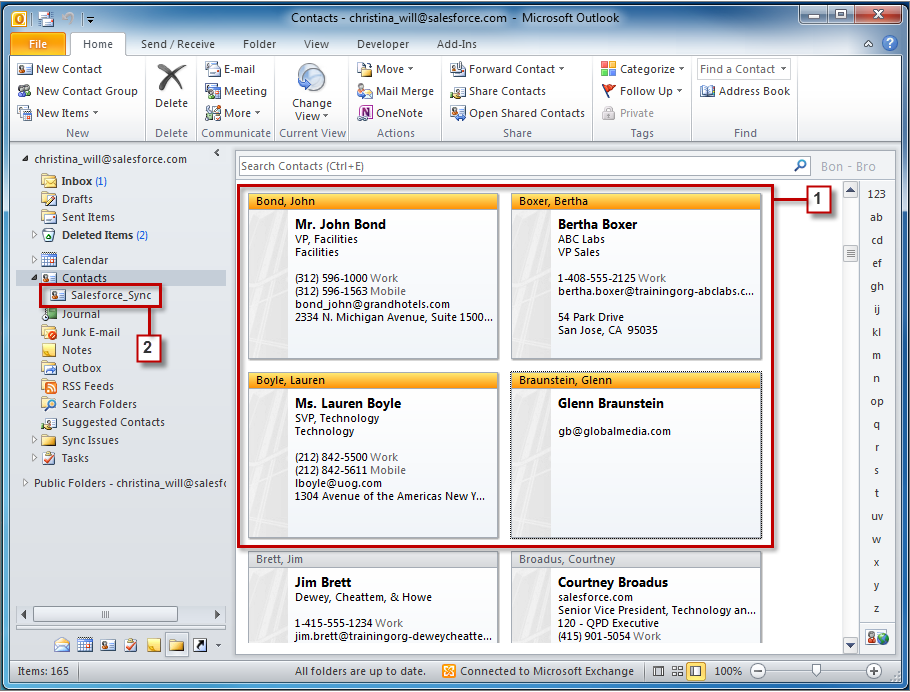
- Verschieben und kopieren Sie Ihre ausgewählten Kontakte nicht in den Ordner Salesforce_Sync. Wenn Sie Ihre Kontakte kopieren, erhalten Sie Duplikate, was mühsam ist!
Die Kontakte, die Sie in den Ordner Salesforce_Sync verschieben, werden alle paar Minuten synchronisiert. Wenn Sie zahlreiche Kontakte in Salesforce_Sync verschieben, kann Ihre erste Synchronisierung einige Zeit dauern.
