Usted está aquí:
Crear un plan de cuotas
Determine objetivos que motivan a los vendedores y alcancen objetivos de negocio en los planes de cuota que cree en Planificación de ventas. Asigne objetivos de cuota entre sus segmentos y productos y agregue valores de reserva opcionales. Agregue perspectivas a sus planes de cuota agregando datos calculados y funciones históricas.
Ediciones necesarias
| Disponible en: Salesforce Classic (no disponible en todas las organizaciones) y Lightning Experience |
| Está disponible a un costo adicional en: Ediciones Enterprise, Performance, Unlimited y Developer Edition solo con Planificación de ventas en inglés y solo si tiene la API de servicios web activada |
| Permisos de usuario necesarios | |
|---|---|
| Para crear planes: | Uno de estos:
Y Uno de estos:
|

Configurar el plan de cuotas
- En Planificación de ventas, abra el segmento para el que está creando su plan de cuotas.
-
Desplácese hasta la tarjeta Planes de cuota y haga clic en Nuevo.
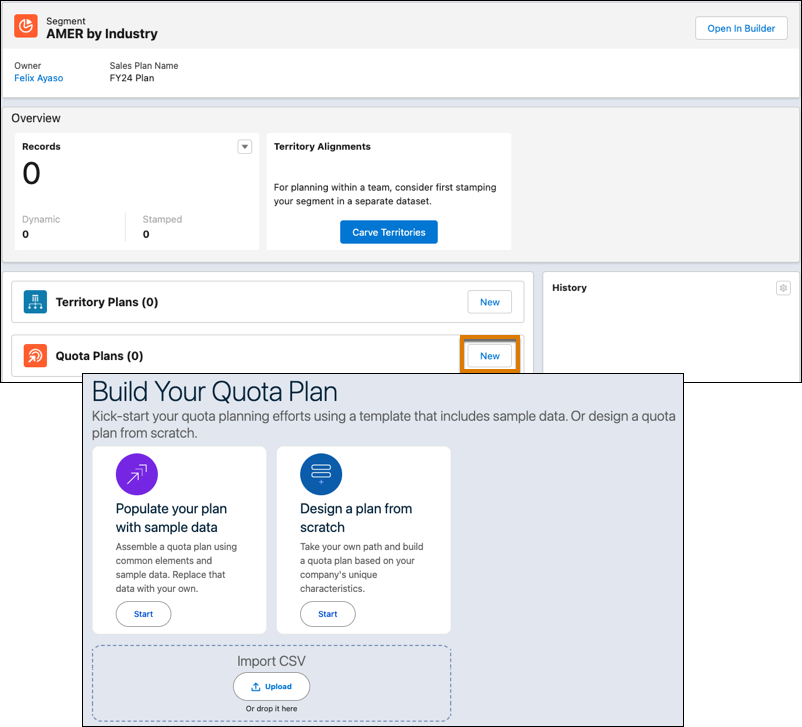
- Diseñe un plan de cuotas desde cero.
- Diseñe un plan de cuotas con datos de muestra que puede sustituir.
- Diseñe un plan de cuotas a partir de datos de territorio desde una alineación estampada. Consulte Planificar cuotas desde alineaciones de territorios.
- O bien, cree un plan de cuotas desde un archivo .csv importado que incluya detalles de jerarquía, propietario e históricos y funciones.
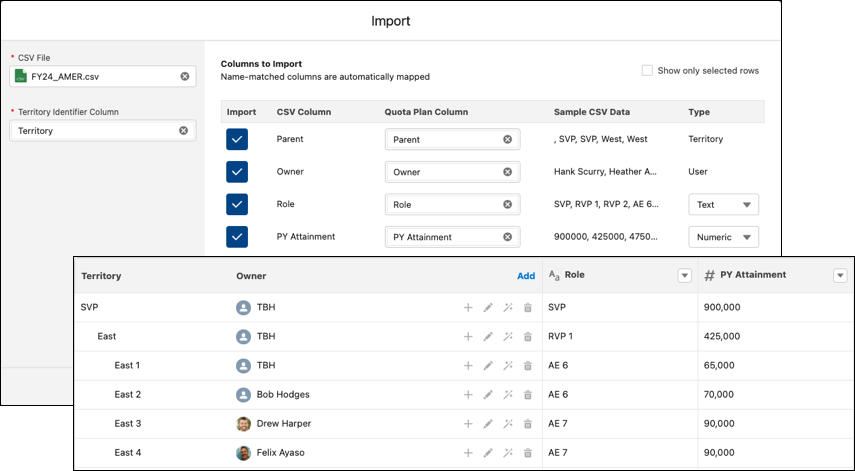
Se abre el Generador de planes de cuotas, donde puede asignar valores de destino de cuota y agregar valores de reserva.
Asignar valores de objetivo de cuota
El plan de cuotas muestra los objetivos que especificó de modo que pueda incluirlos en su planificación de cuotas.
-
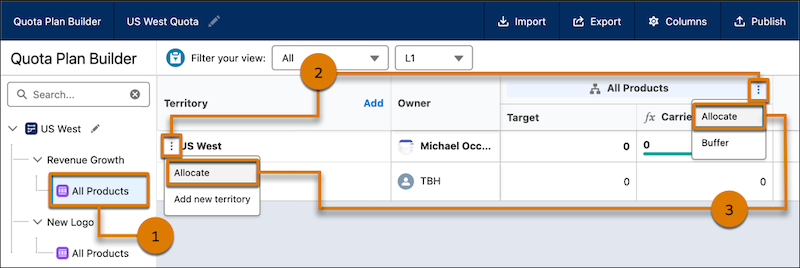
En Generador de planes de cuotas, seleccione un producto desde el panel izquierdo (1).
Para ajustar los objetivos y los objetivos visibles, haga clic en el icono de lápiz
 en el panel izquierdo.
- Haga clic en los tres puntos del encabezado o territorio del producto (2) y seleccione Asignar (3).
-
Seleccione opciones en la ventana Asignar.
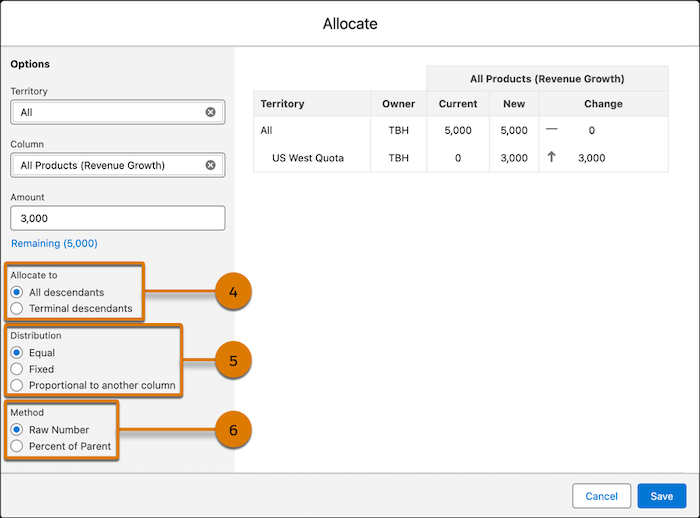
- Especifique un territorio, una columna de producto y un importe de asignación.
- Especifique si desea asignar a todos los descendientes o solo descendientes terminales (últimos) (4).
- Especifique si el importe de asignación es igual, fijo o proporcional a otra columna (5).
- Especifique si el importe de asignación representa un número sin procesar o un importe de porcentaje de un principal (6).
- Guarde sus cambios.
Puede especificar diferentes cuotas para diferentes niveles de la jerarquía de productos. Tal vez desee que los representantes de ventas alcancen objetivos generales pero objetivos más específicos para unidades de negocio individuales.
Si cambia los valores de destino para sus segmentos, los valores también se actualizan en el plan de cuotas.
Agregar valores de tampón
Después de asignar valores de destino, agregue un porcentaje de tampón opcional a sus objetivos. Un tampón especifica un porcentaje adicional que se agrega a sus objetivos de cuota para ayudar a proteger sus objetivos de plan de bajo desempeño, nuevo tiempo de aumento de contratación u otras circunstancias que afectan negativamente al desempeño de su equipo.
-
Con un producto seleccionado en Generador de planes de cuotas, haga clic en los tres puntos de la jerarquía de productos (1) y seleccione Almacén (2).
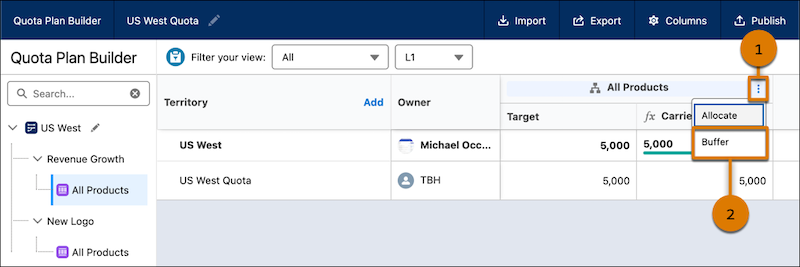
- En la ventana Tampón, ingrese el importe de porcentaje de tampón que desea agregar.
- Guarde sus cambios.
Visualizar objetivos de cuota
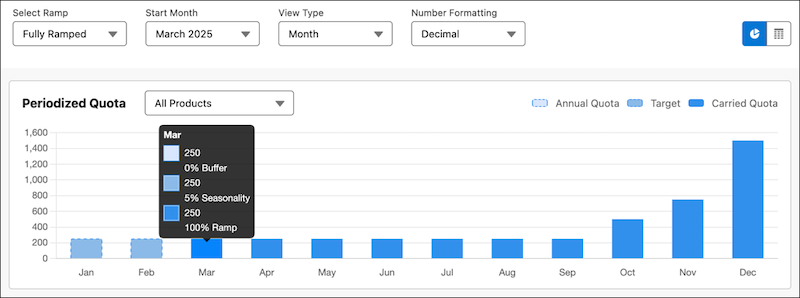
Después de asignar objetivos y agregar un tampón, visualice sus objetivos a lo largo del tiempo con un gráfico o un gráfico.
-
Con un producto seleccionado en Generador de planes de cuotas, haga clic en Abrir en un territorio.
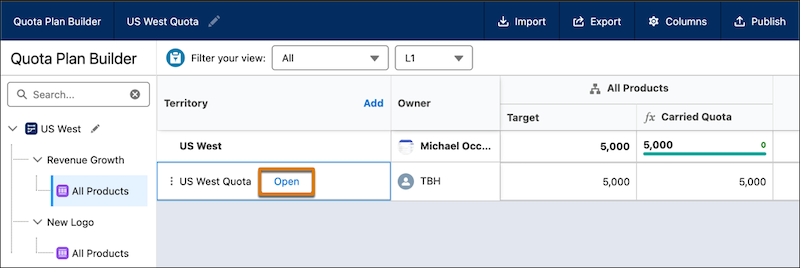
- Para cambiar qué información se muestra, seleccione un perfil de rampa, mes de inicio, ámbito mensual o trimestral y formato de número.
Gestionar columnas en el Generador de planes de cuotas
Opcionalmente, cree, muestre y oculte columnas en el Generador de planes de cuotas.
- En Generador de planes de cuotas, haga clic en Columnas.
- Para agregar una columna, haga clic en Nuevo.
-
Ingrese una etiqueta, especifique un tipo de datos y guarde sus cambios.
Por ejemplo, quizás agregue dos columnas numéricas, Ingresos y Unidades, y luego desee agregar una tercera columna que calcule los ingresos por unidad. Agregue una columna de fórmula que haga referencia a esas columnas y realice un cálculo.
[Revenue] / [Units] -
Asegúrese de que la columna aparece en la lista Visible.
También puede reordenar columnas visibles que agregó u ocultar columnas seleccionadas.
