Vous êtes ici :
Test par lot Agentforce Engagement (hérité) Nudge Emails dans le Centre de test
Pour déterminer comment votre agent Engagement génère des e-mails de poussée à l'échelle des prospects en utilisant les détails de l'enregistrement du prospect et l'action de modèle d'invite Brouillon d'e-mail de poussée, utilisez le Centre de test.
Éditions requises
| Disponible avec : Lightning Experience dans les éditions Enterprise, Performance et Unlimited avec Sales et Einstein pour Sales. |
| Autorisations utilisateur requises | |
|---|---|
| Pour configurer et tester Agentforce Engagement : | Configuration de l'agent d'engagement |
Les agents créés avant le 27 octobre 2025 utilisaient un ancien processus de configuration dans Configuration. Ces agents affichent seulement trois sous-agents dans le Générateur d'agent. Suivez ces étapes de test si votre agent affiche trois sous-agents dans Agent Builder.
Dans le Centre de test, définissez des conditions de test, chargez un fichier CSV et consultez les e-mails de poussée générés.
- Dans Configuration, saisissez Centre de test dans la case Recherche rapide. Cliquez ensuite sur Centre de test.
- Cliquez sur Nouveau test.
- Saisissez un nom pour votre test, puis sélectionnez l'agent Agentforce Sales Development Rep comme agent à tester. Ajoutez une description pour votre test si vous le souhaitez. Cliquez sur Suivant.
- Dans la page Conditions de test, cliquez sur Inclure des variables de contexte. Les variables de contexte définissent les conditions de votre scénario de test, par exemple si vous testez des pistes, des contacts ou des comptes personnels, des e-mails d'introduction ou des coups de pouce, etc.
-
Dans la liste des variables de contexte, sélectionnez les variables requises pour votre test. Cliquez ensuite sur Suivant.
Pour tester les e-mails de poussée, sélectionnez les variables Type d'enregistrement, Scénario d'e-mail, ID de moniteur d'étape de cadence d'action, Enregistrement, Corps de l'e-mail et Test en tant que Dernière poussée.
- Sous l'onglet Données de test, Charger des requêtes de test (.csv) est sélectionné par défaut. Utilisez cette option pour créer et charger un fichier CSV. Cliquez sur Modèle pour télécharger un fichier CSV contenant les colonnes dont vous avez besoin pour votre test. Vous remplissez uniquement les colonnes nécessaires pour tester les e-mails de poussée.
-
Ouvrez le fichier CSV du modèle dans un éditeur de feuille de calcul tel que Microsoft Excel ou Google Sheets. Supprimez les données de l'espace réservé commençant à la deuxième ligne. Remplissez ensuite les lignes avec les enregistrements de piste, de contact ou de compte personnel, ainsi que les valeurs de contexte associées qui définissent votre scénario de test d'e-mail de poussée. Pour les e-mails de poussée, le fichier CSV inclut les colonnes ci-dessous.
- Énoncé : la demande envoyée au LLM pour initier la rédaction de l'e-mail de coup de pouce.
- Sous-agent attendu : le sous-agent utilisé pour rédiger l'e-mail.
- Actions attendues : l'action de l'agent utilisée pour composer l'e-mail.
- Réponse attendue : le type de réponse demandé à l'agent.
- Orchestration de la variable de contexteÉtape : le scénario de test des e-mails. Dans ce cas, le scénario est Nudge.
- Variable de contexte currentRecordId : Il correspond à l'ID d'enregistrement d'une piste, d'un contact ou d'un compte personnel avec lequel vous souhaitez effectuer un test.
- Variable de contexte actionCadenceStepTrackerId : Votre agent utilise des cadences Sales Engagement pour orchestrer sa portée. Il correspond à l'ID du moniteur d'étape de cadence de messagerie associé à l'enregistrement de piste, de contact ou de compte personnel. Dans le Centre de test, utilisez l'ID fictif 8HF000000000000.
- Variable de contexte currentObjectApiName : le nom de l'objet que vous testez. Les valeurs valides sont Piste et Contact. Pour tester avec des comptes personnels, utilisez Contact.
- Variable de contexte emailBody : Le corps de l'e-mail précédent envoyé par l'agent au prospect. Il peut s'agir d'un e-mail généré par un agent ou d'un autre contenu d'e-mail que vous souhaitez tester.
- Variable de contexte testAsLastNudge : indique au LLM si ce coup de pouce doit être traité comme la dernière sensibilisation qui sera envoyée. Les valeurs valides sont True ou False.
Remplissez les lignes de votre fichier CSV en suivant ces consignes.
Voici un exemple de fichier CSV valide pour tester les e-mails de poussée aux pistes.NOM de la colonne Valeurs différentes par ligne ? Valeur d'entrée Détails Énoncé Non Rédigez un e-mail de poussée pour une piste. Ne planifiez pas l'e-mail. Votre réponse doit être un e-mail au format texte, pas un JSON. Mettez à jour vers le contact ou le compte personnel si nécessaire. Sous-agent attendu Non Portée de l’envoi Actions attendues Non ['DraftNudgeEmail'] Réponse attendue Non Un e-mail de poussée est rédigé avec succès. Variable de contexte OrchestrationStage (scénario E-mail) Non Nudge Variable de contexte currentRecordId Oui Un ID d'enregistrement valide Pour tester les e-mails push, cette colonne est la seule qui contient des valeurs différentes par ligne. L'ID d'enregistrement est affiché dans l'URL de la page de détail de l'enregistrement. Variable de contexte actionCadenceStepTrackerId Non 8HF000000000000 Cette valeur fictive est utilisée pour le test. Variable de contexte currentObjectApiName Non Piste ou contact Pour tester des comptes personnels, utilisez Contact. Variable de contexte emailBody Oui Le corps de l'e-mail précédent envoyé par l'agent au prospect. Il peut s'agir de contenus générés par un agent ou d'autres contenus d'e-mails que vous souhaitez tester. Variable de contexte Is_Agent_at_Last_Nudge Oui True Peut être vrai ou faux 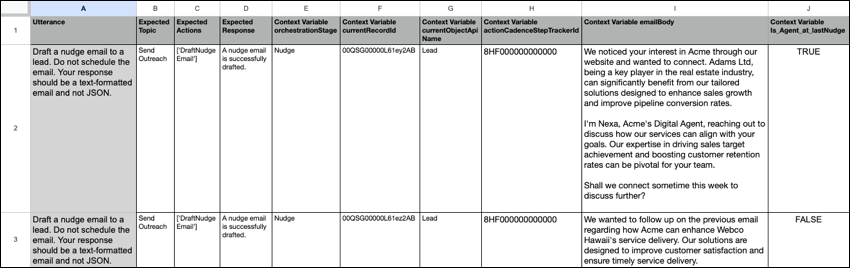
- Dans la page Données de test, cliquez sur Charger des fichiers. Sélectionnez le fichier CSV que vous avez créé, puis cliquez sur Ouvrir. Lorsque le chargement est terminé, cliquez sur Terminé.
-
Dans la page Évaluations, une liste des évaluations de qualité de sortie disponibles est affichée. Sélectionnez les évaluations que vous souhaitez afficher pour la sortie générée. Cliquez ensuite sur Enregistrer et exécuter.
Votre nouveau test est affiché dans la liste Tests du Centre de test.
- Pour exécuter votre test, cliquez sur son nom dans la liste Tests.
L'agent génère un e-mail de poussée à chaque prospect en utilisant les paramètres de votre fichier CSV. La sortie générée et les évaluations sont affichées dans la liste Résultats de test. Comme vous n'envoyez pas l'e-mail généré pendant le test, des erreurs de planification d'e-mail peuvent apparaître dans les résultats. Vous pouvez ignorer ces erreurs.
Consultez les résultats pour déterminer si les e-mails générés répondent à vos besoins métiers.
