Использование расширенных контактов в мобильном взаимодействии с продавцом
Связь с людьми - одна из самых важных частей работы, а Mobile Experience, ориентированная на продавца, упрощает контакт с нужным человеком в пути.
Требуемые версии
Доступно в версиях: Мобильное приложение Salesforce для Android и iOS на телефонах и планшетах во всех версиях, за исключением Database.com.
Необходимые полномочия пользователя
Для использования мобильного взаимодействия с продавцом
Мобильное приложение Salesforce: Собственный опыт продавца
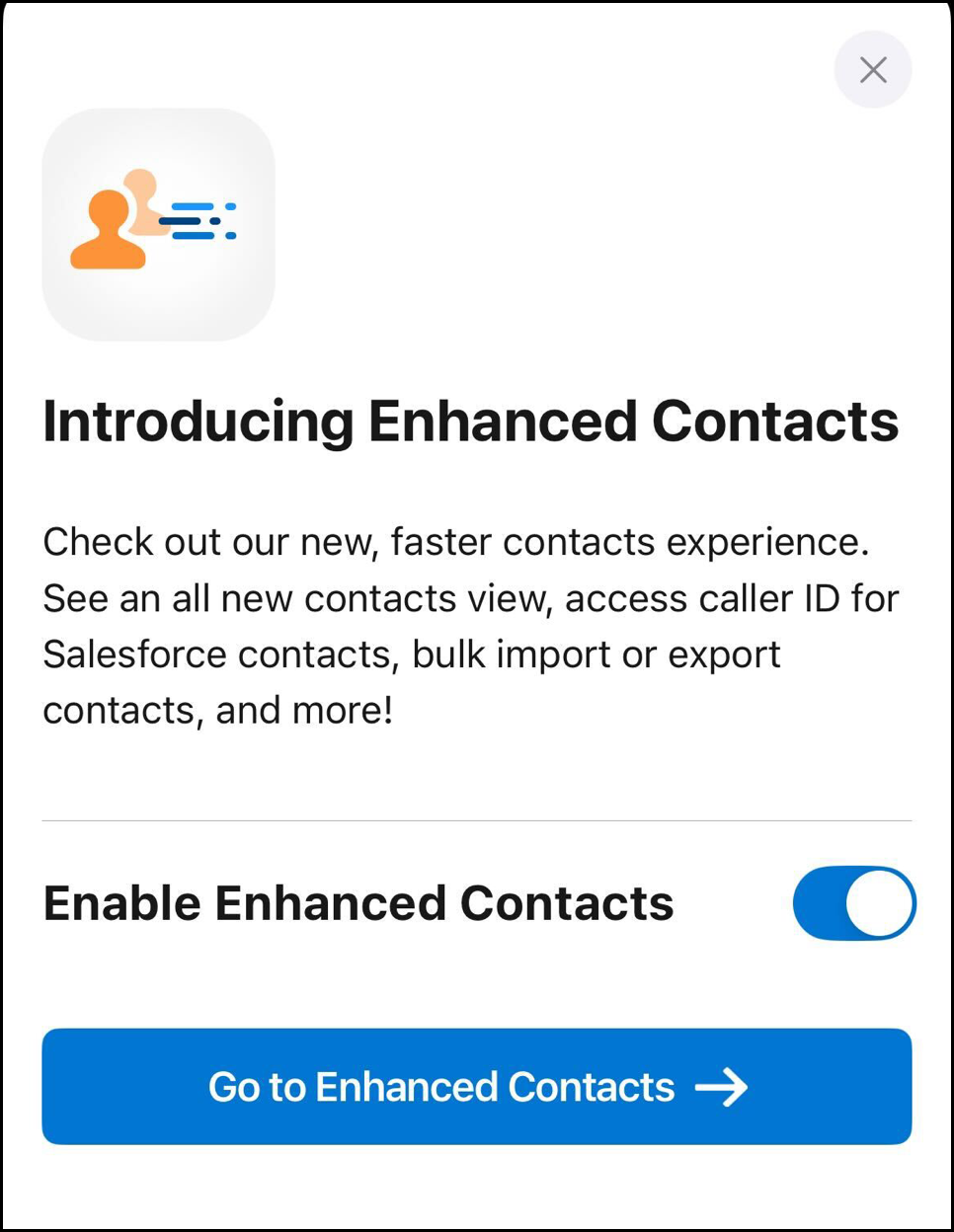
При первом входе в мобильное приложение вам будет предложено включить расширенные контакты.
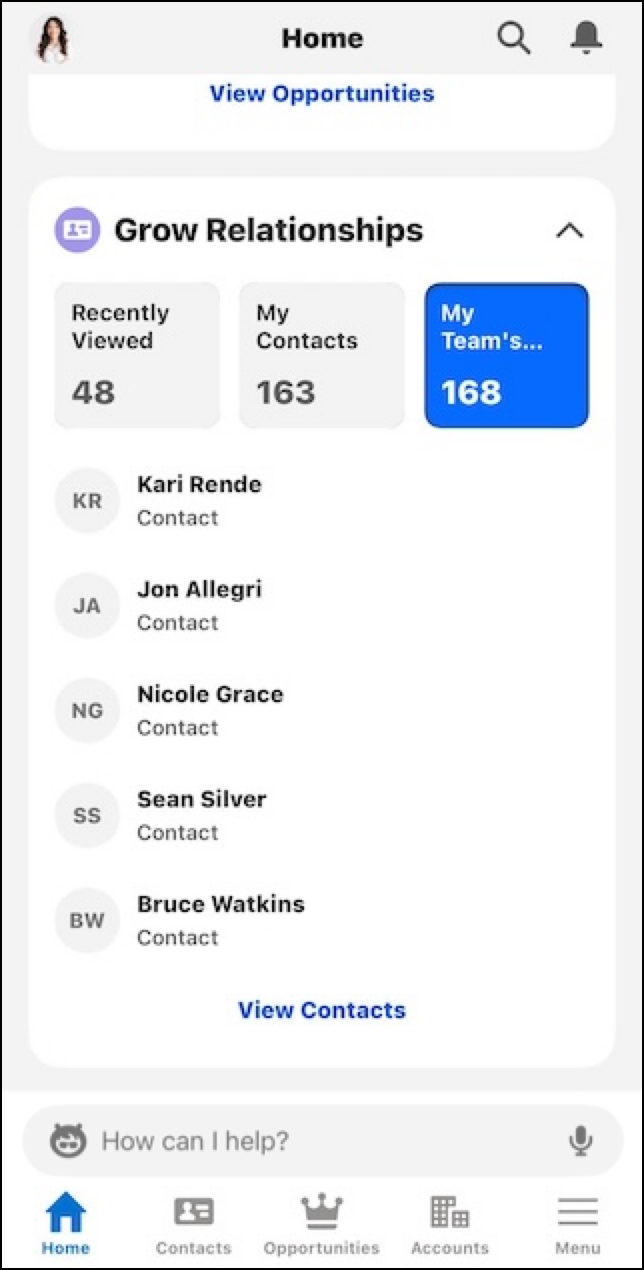
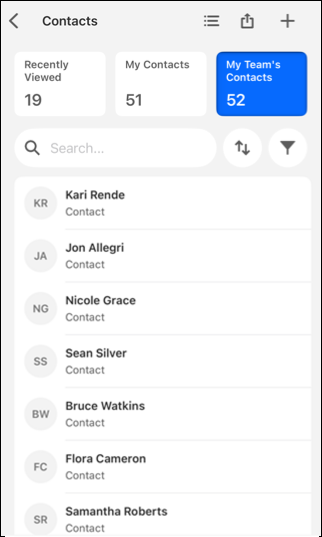
Просмотрите нужные контакты в карточке «Развитие взаимосвязей». Чтобы отфильтровать результаты, отображаемые в карточке, нажмите «Недавно просмотренные», «Мои контакты» или «Контакты моей рабочей группы».
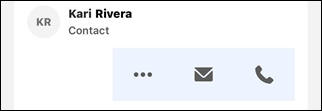
Чтобы позвонить контакту или отправить электронное сообщение, проведите контакт влево.
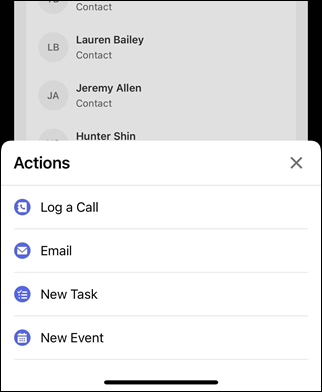
Коснитесь значка меню с тремя точками и предоставьте больше возможностей, например, регистрация вызова или создание задачи или события. Если у вас настроены настраиваемые быстрые действия, они также отображаются здесь.
Чтобы просмотреть все контакты и получить доступ к другим параметрам, нажмите «Просмотр контактов» в карте «Развитие взаимосвязей» на начальном экране.
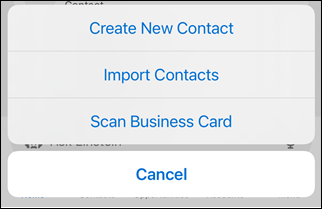
Чтобы добавить контакты, коснитесь значка плюса. Вручную добавьте контакт, импортируйте контакты с мобильного устройства или отсканируйте визитную карточку и выполните инструкции.
Примечание Импорт контактов с устройства может потребовать разрешения Salesforce доступа к контактам. При необходимости выполните инструкции на экране.
Списки контактов доступны для просмотра. Чтобы просмотреть контакты в списке или все списки, коснитесь «Просмотреть все списки». Списки доступны только для просмотра в мобильном взаимодействии с продавцом.
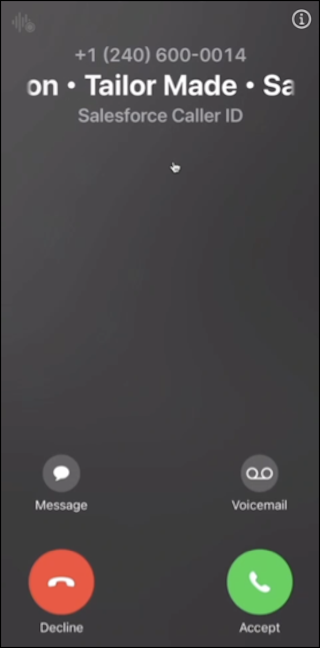
Контактные данные абонента отображаются при его вызове. Чтобы включить код абонента Salesforce, выполните инструкцию при получении запроса или включите в параметрах идентификации вызова устройства.
Вы можете прекратить использование расширенных контактов, нажав на переключатель «Вернуться к устаревшим контактам» внизу вкладки контактов в мобильном приложении Sales Mobile (не в мобильном взаимодействии с продавцом).
Эта статья решила вашу проблему?
Оставьте свой отзыв, чтобы мы могли стать лучше!
Загрузка
Salesforce Help | Article
Cookie Consent Manager
Cookie Consent Manager
General Information
Required Cookies
Functional Cookies
Advertising Cookies
General Information
We use three kinds of cookies on our websites: required, functional, and advertising. You can choose whether functional and advertising cookies apply. Click on the different cookie categories to find out more about each category and to change the default settings.
Privacy Statement
Required Cookies
Always Active
Required cookies are necessary for basic website functionality. Some examples include: session cookies needed to transmit the website, authentication cookies, and security cookies.
Functional Cookies
Functional cookies enhance functions, performance, and services on the website. Some examples include: cookies used to analyze site traffic, cookies used for market research, and cookies used to display advertising that is not directed to a particular individual.
Advertising Cookies
Advertising cookies track activity across websites in order to understand a viewer’s interests, and direct them specific marketing. Some examples include: cookies used for remarketing, or interest-based advertising.