Eine Schnellaktion führt eine bestimmte Aktion in Salesforce aus, beispielsweise das Erstellen oder Aktualisieren eines Datensatzes. Schnellaktionen können zur Optimierung der Benutzererfahrung beitragen. Beispielsweise müssen Sie einen Leadstatus möglicherweise unterwegs aktualisieren. Warum wird der vollständige Bearbeitungsbildschirm angezeigt, wenn Sie eine Schnellaktion erstellen können, um nur den Leadstatus zu aktualisieren?
Erforderliche Editionen
Verfügbarkeit: Lightning Experience in allen Editionen
Erforderliche Benutzerberechtigungen
Hinzufügen von Schaltflächen zu Seitenlayouts:
"Anwendung anpassen" und "Alle Daten modifizieren"
Mit dem Mobiler Generator für verkäuferorientierte Erfahrungen können drei Arten von Schnellaktionen für die Verwendung in der verkäuferorientierten mobilen Erfahrung erstellt werden.
Geräteaktionen (z. B. Telefon oder E-Mail)
Globale Aktionen (z. B. ein neues Ereignis, eine neue Aufgabe oder das Protokollieren eines Anrufs)
Aktivitäts-Composer-Aktionen, die objektspezifisch sind (z. B. Posten, Verknüpfen und Abstimmen)
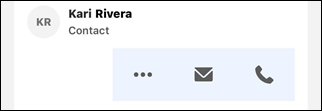
Sie können eine Schnellaktion starten, indem Sie auf das Drei-Punkte-Menü tippen.
Wischen Sie auf der Startseite des mobilen Datensatzes oder auf der Objektstartseite nach links, um das Drei-Punkte-Menü anzuzeigen.
Tippen Sie auf dem Bildschirm mit den Details zum mobilen Datensatz auf das Drei-Punkte-Menü.
In diesem Beispiel wird eine Schnellaktion erstellt, die einen Leadstatus aktualisiert.
Klicken Sie auf und dann auf Setup.
Klicken Sie auf Objekt-Manager.
Wählen Sie das Objekt aus, für das eine Aktion erstellt werden soll. Klicken Sie in diesem Beispiel auf Lead.
Klicken Sie auf Schaltflächen, Links und Aktionen.
Klicken Sie auf Neue Aktion.
Wählen Sie einen Aktionstyp aus. Beispiel: Aktualisieren eines Datensatzes.
Wählen Sie optional einen Standardbezeichnungstyp aus.
Geben Sie eine Bezeichnung ein. Dies wird in Form einer Schaltfläche auf der Objektseite angezeigt. Geben Sie beispielsweise Update Lead Status (Leadstatus aktualisieren) ein.
Drücken Sie die Registerkarte zum automatischen Ausfüllen von Name.
Geben Sie optional eine Beschreibung ein.
Geben Sie optional eine Erfolgsmeldung ein.
Klicken Sie auf Speichern.
Weisen Sie sie nun dem Seitenlayout zu. Klicken Sie auf Objekt-Manager.
Klicken Sie auf Lead.
Klicken Sie auf Seitenlayouts.
Klicken Sie auf Leadlayout.
Klicken Sie auf Aktionen für Mobile und Lightning.
Klicken Sie im Abschnitt "Aktionen in Salesforce Mobile und Lightning Experience" auf den Link Vordefinierte Aktionen überschreiben.
Ziehen Sie die Schaltfläche Leadstatus aktualisieren in den Abschnitt Aktionen in Salesforce Mobile und Lightning Experience.
Klicken Sie auf Speichern.
Ihre Schnellaktion kann nun in der verkäuferorientierten mobilen Erfahrung verwendet werden.
Bei verkäuferorientierten mobilen Experience-Datensatzseiten sollte über die Liste der Schnellaktionen auf Lightning Schnellaktionen zugegriffen werden können.
Es gibt jedoch bekannte Einschränkungen:
Lightning Web Components (LWC)-Schnellaktionen werden nicht unterstützt.
Bildschirm-Flow-Schnellaktionen werden nicht unterstützt.
Wenn Sie feststellen, dass Schnellaktionen fehlen oder nicht ordnungsgemäß funktionieren, verwenden Sie die Registerkarte "Vollständigen Datensatz anzeigen" auf der Datensatzseite. Durch diese Aktion wird die vollständige webbasierte Datensatzseite geladen, sodass Sie auf alle zugehörigen Funktionen zugreifen können.
Konnten Sie Ihr Problem mithilfe dieses Artikels lösen?
Geben Sie uns Feedback, damit wir uns verbessern können.

Laden
Salesforce Help | Article
Cookie Consent Manager
General Information
Required Cookies
Functional Cookies
Advertising Cookies
General Information
We use three kinds of cookies on our websites: required, functional, and advertising. You can choose whether functional and advertising cookies apply. Click on the different cookie categories to find out more about each category and to change the default settings.
Privacy Statement
Required Cookies
Always Active
Required cookies are necessary for basic website functionality. Some examples include: session cookies needed to transmit the website, authentication cookies, and security cookies.
Functional Cookies
Functional cookies enhance functions, performance, and services on the website. Some examples include: cookies used to analyze site traffic, cookies used for market research, and cookies used to display advertising that is not directed to a particular individual.
Advertising Cookies
Advertising cookies track activity across websites in order to understand a viewer’s interests, and direct them specific marketing. Some examples include: cookies used for remarketing, or interest-based advertising.