探索使用者介面
「銷售人員重點體驗」使用者介面的行動產生器可讓您輕鬆設定記錄首頁。
必要版本
| 適用於:Lightning Experience |
| 「以銷售人員為中心的行動體驗」適用於下列版本:所有版本的手機和平板電腦上的 Salesforce 行動應用程式 (除了 Database.com)。 |
以下是部分工具的細分說明。

範例
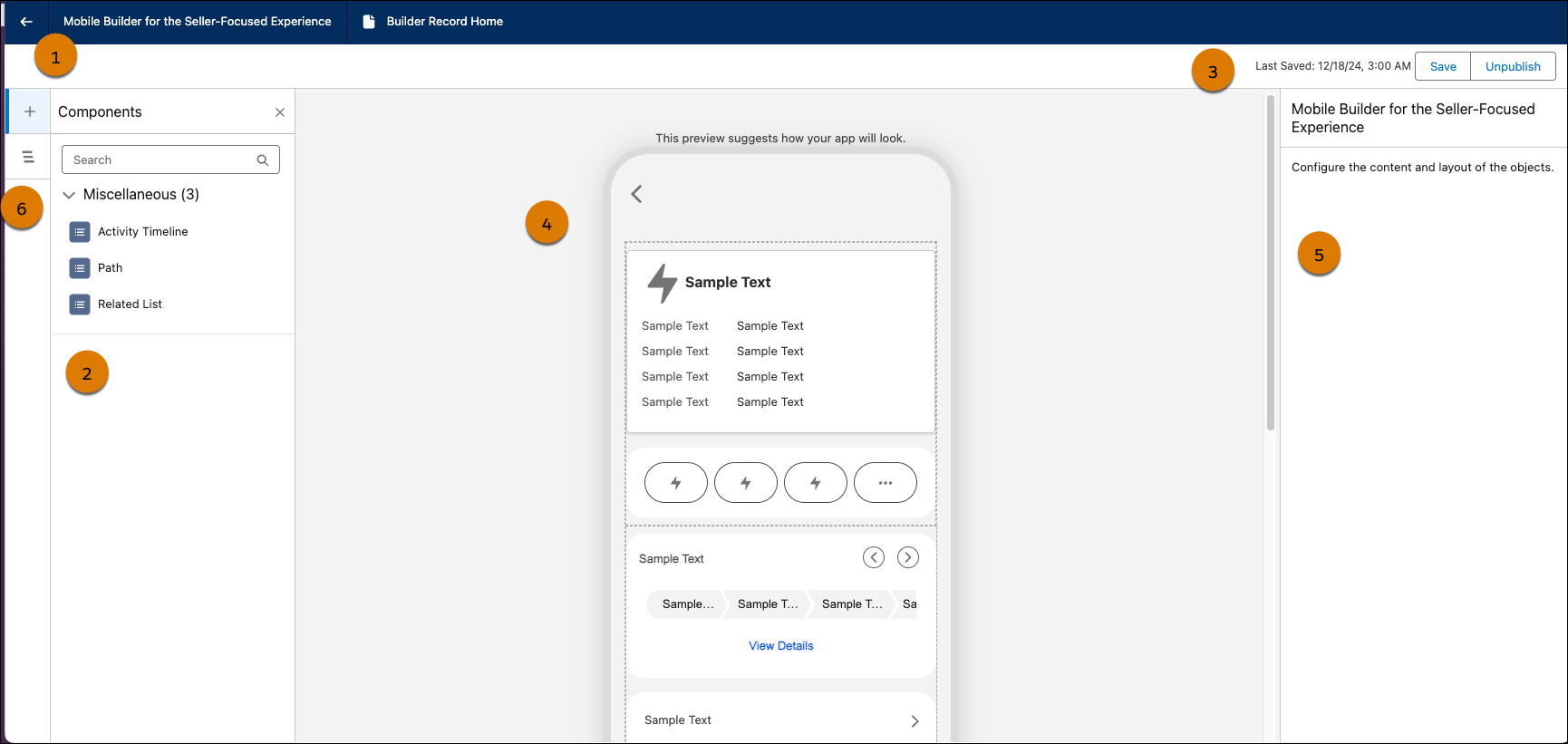
頁首會向您顯示頁面的標籤。從此處,您可以按一下「返回」箭頭返回「設定」,而無須儲存。(1)
元件調色盤可讓您將元件拖曳至畫布,以建立原生頁面。(2)
在狀態列中,您可以檢查您的組態是處於啟用中還是草稿狀態、查看上次修改時間,以及發佈或儲存。(3)
頁面畫布區域是畫面的預覽。按一下元件以複製、刪除或移動元件。按一下元件也會在「內容」窗格中顯示要編輯的內容。(4)
在「內容」窗格中編輯元件詳細資料。按一下畫布中的元件,以在「內容」窗格中查看該元件的選項。(5) 「內容」窗格中的某些元件包含進一步組態的連結。
按一下元件樹狀結構切換開關可讓您查看所選的元件。(6) 您可以從此處與元件互動並將其刪除。
- 將元件新增至記錄首頁
新增活動時程表、路徑或相關清單。每個元件只能新增一次。 - 在記錄首頁上重新排序元件
變更元件順序以有效率地為您的使用者運作。 - 刪除記錄首頁上的元件
移除您不想讓使用者存取的元件。 - 建立快速動作
「快速動作」會在 Salesforce 中執行特定動作,例如建立或更新記錄。「快速動作」可協助您簡化使用者的體驗。例如,您可能需要在外出時更新商機狀態。當您可以建立快速動作來僅更新商機狀態時,為何要開啟完整的編輯畫面? - 發佈銷售人員中心行動應用程式的組態
授與使用者在「銷售人員中心行動體驗」中自訂原生記錄頁面的存取權。
此文章是否解決您的問題?
請讓我們知道,以便我們改進!
