
Вы находитесь здесь:
Работа с конфигурацией приложения
После создания конфигурации приложения его стиль, функцию или назначение можно легко изменить.
Требуемые версии
| Доступно в версиях: Lightning Experience. |
| Mobile Experience, ориентированный на продавца, доступен в версиях: Мобильное приложение Salesforce для Android и iOS на телефонах и планшетах во всех версиях, за исключением Database.com. |
Введите строку «Мобильный конструктор для взаимодействия с продавцом» в поле «Быстрый поиск» меню «Настройка» и выберите пункт «Мобильный конструктор для взаимодействия с продавцом».
На панели «Конфигурации приложения» нажмите на раскрывающийся список рядом с выбранной конфигурацией, а потом выберите нужный вариант меню.
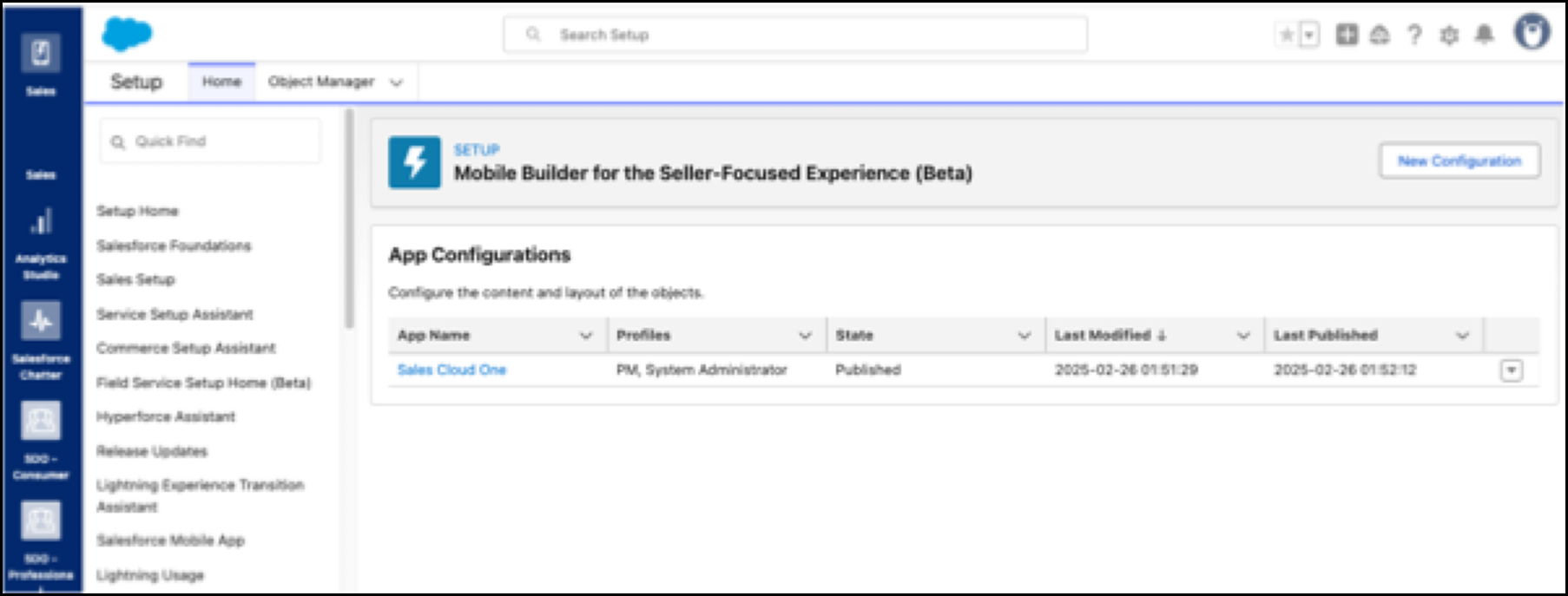
Редактирование конфигурации приложения
В приложении можно добавлять, изменять и удалять конфигурации объектов.
Редактирование имени приложения
Измените имя приложения в соответствии с вашими потребностями или добавьте ясность в его цели.
-
На странице конфигураций приложения в настройках нажмите на раскрывающийся список рядом с выбранной конфигурацией и выберите «Редактировать основные сведения».
Откроется диалоговое окно.
- Отредактируйте поле «Имя приложения» и нажмите кнопку «Сохранить».

Назначение профилей конфигурации
Выберите, кому отображается настраиваемая конфигурация в мобильном взаимодействии с ориентацией на продавца на основе предпочтений и потребностей пользователя.
- В меню «Настройка» нажмите на раскрывающийся список рядом с выбранной конфигурацией и выберите пункт «Назначить профили».
- Выберите профили для просмотра конфигурации приложения.
-
При отсутствии конфликтов нажмите «Назначить». При наличии конфликтов нажмите «Далее».
- Просмотрите изменения назначения, которые вы собираетесь внести.
- Выполните одно из указанных ниже действий. Убедитесь, что хотите переопределить текущие назначения и нажмите «Переопределить и опубликовать». Чтобы изменить выбранные назначения, нажмите «Отмена и возврат».
Клонирование конфигурации
Ускорьте настройку конфигураций для нескольких пользователей.
- В меню «Настройка» нажмите на раскрывающийся список рядом с выбранной конфигурацией и выберите «Клонировать».
- Отредактируйте поле «Имя приложения».
- Отредактируйте поле «Имя API».
- Нажмите кнопку «Сохранить».
Удаление конфигурации
Удалите ненужные настраиваемые конфигурации.
- Нажмите на раскрывающееся меню рядом с нужной конфигурацией.
- Выберите «Удалить». Появится модал предупреждения. Чтобы удалить конфигурацию, нажмите кнопку «Удалить».

