Sie befinden sich hier:
Identifizieren von Zielen und Festlegen von Zielen in der Vertriebsplanung
Fügen Sie dem Vertriebsplan Ziele hinzu und geben Sie Zielwerte für jedes Ziel an. In der Regel legen Finanzbenutzer allgemeine Anleitungen fest. Anschließend legen Vertriebsmitarbeiter spezifische Ziele für ihre Teams fest.
Erforderliche Editionen
| Verfügbarkeit: Salesforce Classic (nicht in allen Organisationen verfügbar) und Lightning Experience |
| Gegen Aufpreis verfügbar in: Enterprise, Performance, Unlimited und Developer Edition mit nur englischer Vertriebsplanung und nur bei aktivierter Web Services-API |
| Erforderliche Benutzerberechtigungen | |
|---|---|
| Festlegen von Zielen: | Eine davon:
|

Wichtig Bevor Sie Ziele erstellen und festlegen, erstellen Sie Segmente für Ihren Vertriebsplan. Entsprechende Informationen finden Sie unter Segmentgeschäftseinheiten und Datensatzzuweisungen.
Identifizieren von Zielen für den Plan
Fügen Sie die Ziele hinzu, die zu messbaren Zielen im Plan werden.
-
Klicken Sie auf der Karte "Vertriebsplan verwalten" neben dem Element "Ziele" auf Erstellen.
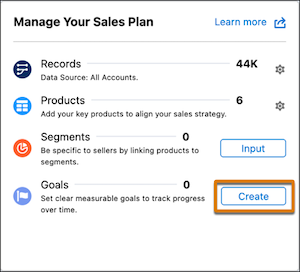 Wenn zuvor Ziele eingerichtet wurden, klicken Sie auf das Zahnradsymbol
 für das Element "Ziele".
-
Geben Sie im Fenster "Ziele verwalten" den Namen für ein Ziel ein, beispielsweise Umsatzwachstum, drücken Sie Return (macOS) oder Enter (Windows).
Der eingegebene Name wird zu einem Ziel, das Sie als Nächstes ändern können. Das Ziel wird für alle Segmente hinzugefügt, auf die Sie Zugriff haben.
- Stellen Sie zum Speichern Ihrer Änderungen sicher, dass in der unteren linken Ecke ein grünes Häkchen angezeigt wird, und schließen Sie das Fenster "Produkt-Setup".
Festlegen von Zielen für Planziele
Geben Sie Zielwerte für das von Ihnen erstellte Ziel an.
-
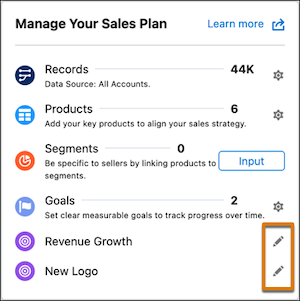
Klicken Sie auf der Karte "Vertriebsplan verwalten" auf das Stiftsymbol
 neben dem Ziel, das für das Ziel erstellt wurde.
-
Geben Sie im Fenster "Ziele verwalten" Ziele nach Produkt an.
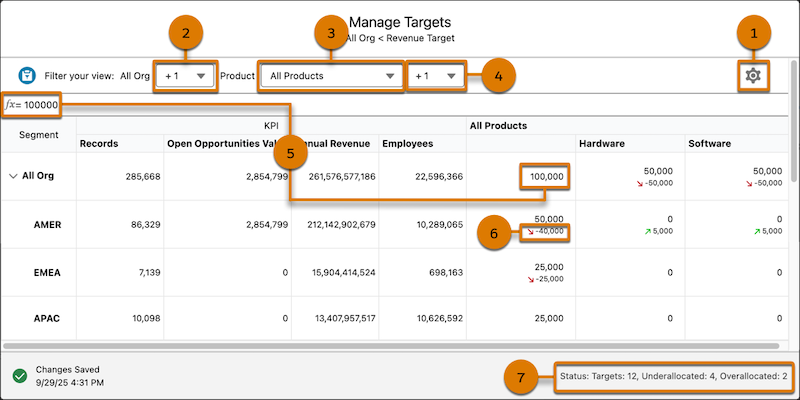
- Klicken Sie auf das Zahnradsymbol (1), um die sichtbaren Segmentverweis-Datenspalten auszuwählen und zu konfigurieren, wie die Daten formatiert werden.
- Wählen Sie aus, wie viele Ebenen der Segmenthierarchie sichtbar sind (2).
- Wählen Sie die Basisebene der Produkthierarchie aus, auf der Sie arbeiten möchten (3).
- Wählen Sie aus der ausgewählten Produktgrundlage aus, wie viele Ebenen der Produkthierarchie angezeigt werden sollen (4).
- Platzieren Sie zum Angeben eines Zielwerts Ihren Cursor in einer Produktzelle (5) und bearbeiten Sie den Wert inline. Alternativ können Sie bei ausgewählter Zelle das Formelfeld verwenden, um eine Zahl oder Formel einzugeben, die die
[Parent]verwendet und einen Zielwert für das Segment angibt. Wenn Sie beispielsweise ein Segmentziel festlegen möchten, das 10 % des übergeordneten Ziels ausmacht, geben Sie [Übergeordnet] * .1 für die Formel ein. - Zeigen Sie an, ob der Wert eines bestimmten Ziels basierend auf der Summe seiner direkten untergeordneten Produkte zu hoch oder zu niedrig zugeteilt ist (6).
- Zeigen Sie eine Zusammenfassung der Anzahl der angezeigten Zielwerte und der Anzahl der über- und unterzielten Werte an (7).
- Klicken Sie auf das Zahnradsymbol
- Stellen Sie zum Speichern Ihrer Änderungen sicher, dass in der unteren linken Ecke ein grünes Häkchen angezeigt wird, und schließen Sie das Fenster "Produkt-Setup".
Konnten Sie Ihr Problem mithilfe dieses Artikels lösen?
Geben Sie uns Feedback, damit wir uns verbessern können.
