セールスプランの作成
セールスプランニングを開始するには、計画を作成してデータソースを選択し、商品階層、商品の季節性、目標、目標、マイルストーンを指定します。他のユーザーと計画を共有して、チームが計画プロセスでコラボレーションできるようにします。
必要なエディション
| 使用可能なインターフェース: Salesforce Classic (一部の組織で使用可能) および Lightning Experience の両方 |
| 有料オプションで使用可能なエディション: セールスプランニング (英語) が付属する Enterprise Edition、Performance Edition、Unlimited Edition、および Developer Edition (Web サービス API が有効になっている場合のみ) |
| 必要なユーザー権限 | |
|---|---|
| セールスプランを作成する | 次のいずれか:
および 次のいずれか:
|
-
プランを設定します。
- [Sales Planning (セールスプランニング)] で、[Create Plan (プランの作成)] をクリックします。
-
計画に名前を付け、説明を追加します。年と開始月を選択し、期日を指定します。
入力した期日が販売計画のマイルストーンになります。「マイルストーンを使用したセールスプランニングの進行状況の追跡」を参照してください。
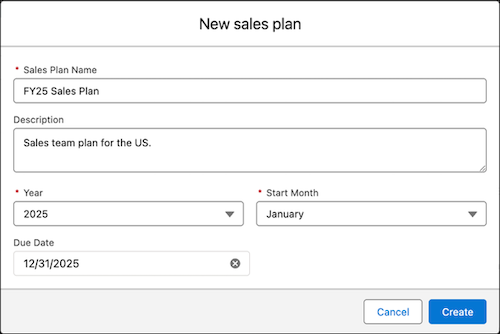
- [作成] をクリックします。
-
データソースを選択して、レコードを計画に関連付けます。
 メモ セールスプランニングでデータソースを接続していることを確認します。「Connect Data Sources to Sales Plans (セールスプランへのデータソースの接続)」を参照してください。
-
セールスプランの詳細ページの [Manage Your Sales Plan (セールスプランの管理)] カードで、[レコード] 項目の横にある [接続] をクリックします。
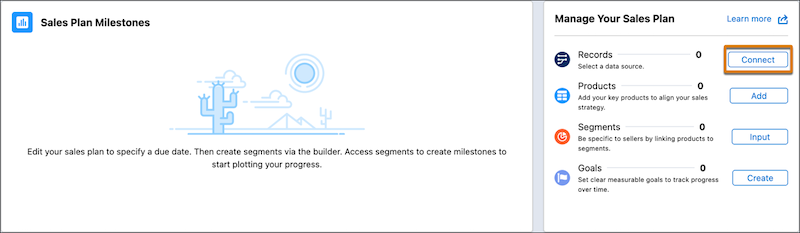
- データソースを選択します。
-
セールスプランの詳細ページの [Manage Your Sales Plan (セールスプランの管理)] カードで、[レコード] 項目の横にある [接続] をクリックします。
- 商品階層を設定し、商品の季節性を指定します。「Set Up Product Hierarchy and Product Seasonality in Sales Planning (セールス計画の商品階層と商品の季節性の設定)」を参照してください。
- 各目標の目標と測定可能な目標を特定します。「目標の特定とセールスプランニングでの目標の設定」を参照してください。
-
他のユーザーをセールスプランに招待します。
計画に追加するユーザーには、次の権限があります。
- 割り当てられた権限セットに関係なく、プランユーザーにもすべてのセグメントへのアクセス権が付与されます。
- プランユーザーをマイルストーンに割り当てることができます。
- 販売計画の詳細ページで、[共有] をクリックします。
- 追加するユーザーを検索するか、他のチャネルで共有できるようにセールスプランへのリンクをコピーします。
- マイルストーンを計画に追加します。「マイルストーンを使用したセールスプランニングの進行状況の追跡」を参照してください。
関連項目:
この記事で問題は解決されましたか?
ご意見をお待ちしております。
