Een selectie bezoekvensters instellen voor specifieke routeerbare objectrecords
Laat uw vertegenwoordigers gemakkelijk en intuïtief een bezoekvenster aan een klant koppelen door een opzoekrelatie en een menuoptie te creëren op de recordpaginalay-out. Als vertegenwoordigers geen bezoekvensters op recordniveau instellen, gebruikt Salesforce Maps Advanced het bezoekvenster in het bezoekplan om routes te genereren.
Tip Als hetzelfde bezoekvenster van toepassing is op meerdere klantlocaties, kunt u overwegen een gedeeld bezoekvenster te creëren.
Ga naar Set-up, typ Object in het vak Snel zoeken en selecteer Objectbeheer.
Selecteer het routeerbare object waaraan u bezoekvensters wilt koppelen. Selecteer bijvoorbeeld het object Account.
Selecteer Velden en relaties en klik op Nieuw.
Ga naar de pagina Nieuw aangepast veld en selecteer onder Gegevenstype Opzoekrelatie en klik op Volgende.
Selecteer in de lijst Gerelateerd aan Bezoekvensters route Maps Advanced en klik op Volgende.
Geef op de pagina Nieuwe relatie het aangepaste veldlabel en de aangepaste veldnaam op en klik daarna op Volgende.
Configureer de beveiliging op veldniveau en andere instellingen en sla de instellingen op.
Als u een ander aangepast opzoekveld wilt maken voor een klantlocatie met meer dan één bezoekvenster, herhaalt u stap 1 tot en met 7. Als verkoopvertegenwoordigers en merchandisers bijvoorbeeld dezelfde klantlocatie op verschillende tijden bezoeken, gebruikt u twee aangepaste opzoekvelden om elk bezoekvenster weer te geven.
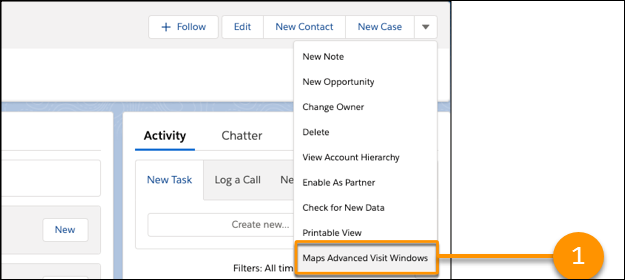
Vervolgens maakt u een aangepaste menuoptie op de recordpaginalay-out. Vertegenwoordigers selecteren deze menuoptie om een bezoekvenster te koppelen aan een klantlocatie, zoals een account.
Bij de record van een franchise-account selecteert een vertegenwoordiger bijvoorbeeld een aangepaste menuoptie om een specifiek bezoekvenster voor die franchiselocatie te selecteren (1).
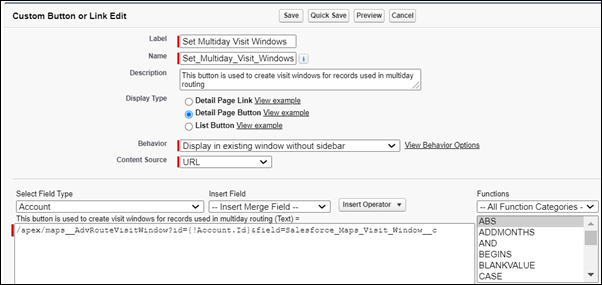
Selecteer voor hetzelfde routeerbare object als in stap 1 Objectbeheer Knoppen, links en acties en klik op Nieuwe knop of koppeling.
Selecteer bij Weergavetype Detailpaginaknop.
Selecteer bij Gedrag Weergeven in bestaand venster zonder zijbalk.
Selecteer bij Inhoudsbron URL.
Plak de volgende code in het URL-vak en vervang de tekst tussen haken door de juiste waarden.
/apex/maps__AdvRouteVisitWindow?id=[Routable Object Record
Id]&field=[API Name of the Maps Advanced Route Visit Windows lookup
field]
Bijvoorbeeld: uw routeerbare object is Detailhandelszaak en de API-naam van uw aangepaste opzoekveld is Maps_Advanced_Route_Visit_Windows__c. De code in het URL-vak is dan:
Voeg de aangepaste menuoptie, ook wel aangepaste knop genoemd, toe aan de recordpaginalay-out van het routeerbare object. Uw vertegenwoordigers kunnen deze menuoptie of knop dan zien en gebruiken op een recorddetailpagina om bezoekvensters toe te voegen.
Laat ons weten wat we kunnen doen om te verbeteren!

Wordt geladen
Salesforce Help | Article
Cookie Consent Manager
General Information
Required Cookies
Functional Cookies
Advertising Cookies
General Information
We use three kinds of cookies on our websites: required, functional, and advertising. You can choose whether functional and advertising cookies apply. Click on the different cookie categories to find out more about each category and to change the default settings.
Privacy Statement
Required Cookies
Always Active
Required cookies are necessary for basic website functionality. Some examples include: session cookies needed to transmit the website, authentication cookies, and security cookies.
Functional Cookies
Functional cookies enhance functions, performance, and services on the website. Some examples include: cookies used to analyze site traffic, cookies used for market research, and cookies used to display advertising that is not directed to a particular individual.
Advertising Cookies
Advertising cookies track activity across websites in order to understand a viewer’s interests, and direct them specific marketing. Some examples include: cookies used for remarketing, or interest-based advertising.