Loading
Salesforce Maps
Indicazione dei parametri di visita e ottimizzazione

Indicazione dei parametri di visita e ottimizzazione

È possibile personalizzare i percorsi in Salesforce Maps Advanced quando si impedisce di pianificare più di una visita durante un turno e si limita la durata dei turni. Specificare il tempo massimo di guida tra le fermate e scegliere la velocità preferita per ottimizzare i percorsi non inclusi in batch. Tenere presente che, a seguito di tali limitazioni, è possibile che le ottimizzazioni siano meno efficienti e forniscano agli agenti un numero inferiore di percorsi.
Versioni (Edition) richieste

Visualizzare le versioni supportate.

Ad esempio, se si specifica un tempo di guida tra le fermate di 10 minuti, è possibile che altre visite ai clienti che non rientrano nel tempo di guida di 10 minuti impostato vengano posticipate.

  1. Nella scheda Piani di visita di Maps Advanced, nella configurazione guidata Nuovo piano, fare clic su Imposta opzioni aggiuntive.
  2. Per aiutare gli agenti a soddisfare i requisiti di distanza tra le visite, assicurarsi che visitino i clienti una volta durante il turno. Impostare l'opzione per impedire le visite nello stesso turno, utile in particolare per volumi elevati di account che richiedono visite frequenti.
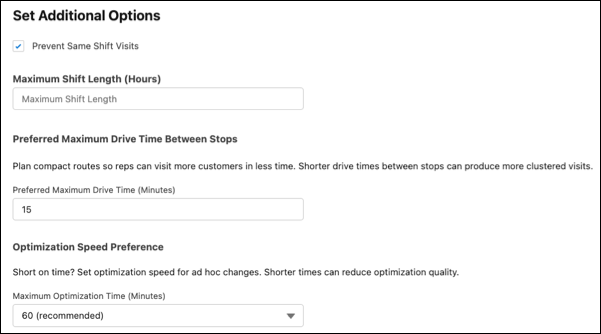
    Pagina Imposta opzioni aggiuntive che mostra un tempo di guida massimo tra le fermate pari a 15 minuti.
    Ad esempio, un cliente richiede visite giornaliere, ma l'agente viaggia 2 giorni alla settimana. Questa opzione pianifica che l'agente faccia una visita una volta in ciascuno di quei 2 giorni, anziché pianificare più visite allo stesso cliente in ciascuno di quei 2 giorni.
  3. Per impedire che gli agenti e i responsabili creino pianificazioni con tempistiche superiori a quelle consentite, immettere il numero massimo di ore che possono pianificare al giorno, pause incluse.
    Ad esempio, poniamo che si voglia impostare un buffer temporale che consenta agli agenti di completare le visite giornaliere, verificando al tempo stesso gli eventuali straordinari. In questo caso, si imposta Durata massima turno su 10 ore. Facendo un altro esempio, poniamo che si voglia essere certi che i dipendenti part-time non abbiano pianificazioni per giornate di lavoro intere. In questo caso, si imposta Durata massima turno su 5 ore.
  4. Per ridurre il tempo di percorso totale e agevolare il raggruppamento delle visite, specificare il tempo di guida consigliato in minuti.
    Ad esempio, poniamo che le sedi che gli agenti devono visitare siano dislocate all'interno dei loro territori e che preferiscano ridurre i tempi di guida tra le visite durante la giornata. Impostando il valore Tempo di guida massimo preferito tra le fermate su 60 minuti, Salesforce Maps Advanced genera percorsi che raggruppano le visite ai clienti, limitando per quanto possibile il tempo di guida.
  5. Per accelerare la generazione dei percorsi per le ottimizzazioni non incluse in batch, ad esempio quando un agente seleziona Pianifica le mie visite nella scheda Percorso di Maps Advanced, specificare il tempo di ottimizzazione preferito.
    L'impostazione di un tempo massimo può compromettere la qualità dei percorsi, in quanto Salesforce Maps Advanced ha meno tempo per individuare i percorsi migliori.
  6. Fare clic su Avanti.
    L'opzione Conferma e salva viene visualizzata nella configurazione guidata del piano di visita.
 
Caricamento
Salesforce Help | Article
