Además de los objetos base que se utilizan de manera habitual y que traza Salesforce Maps, puede agregar otros objetos para ayudar a sus representantes sobre el terreno. Los objetos base pueden representar objetos de Salesforce que incluyen direcciones, o bien objetos de Salesforce que consultan a otros objetos que incluyen direcciones.
Desde Configuración, en el cuadro Búsqueda rápida, introduzca Paquetes instalados, y luego seleccione Paquetes instalados.
Haga clic en la opción Configurar junto al paquete Salesforce Maps.
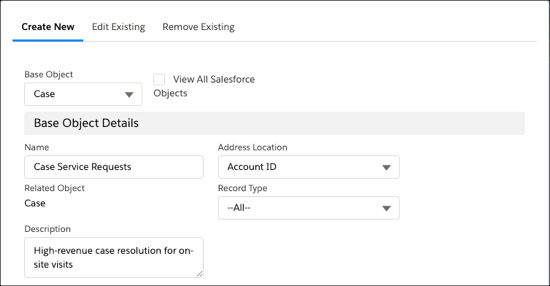
Seleccione Objeto base | Crear nuevo.
Seleccione el objeto de Salesforce que desea que se muestre en los mapas.
Por ejemplo, desea trazar casos a partir de cuentas con una cantidad alta de ingresos. Por lo tanto, debe seleccionar Caso.
Introduzca un nombre. A continuación, seleccione una ubicación de dirección basada en el objeto de Salesforce correspondiente o en un Id. de un registro de Salesforce relacionado.
Por ejemplo, desea que los casos reflejen la dirección de sus respectivas cuentas, no de los mismos casos. Por lo tanto, debe seleccionar Id. de cuenta.
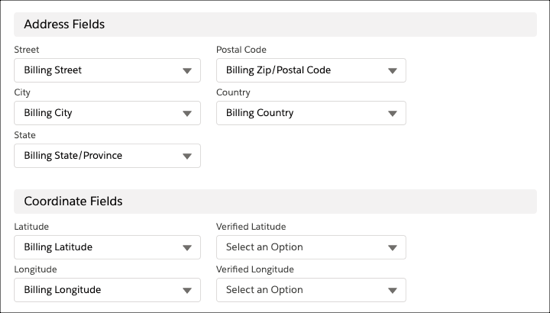
Seleccione la dirección y coordine las opciones a las que desea que hagan referencia los mapas. Seleccione campos entre los estándar y los personalizados.
Por ejemplo, desea que los representantes de campo puedan ver las ubicaciones de las cuentas en función de las direcciones de facturación. Por lo tanto, debe seleccionar las direcciones y las coordenadas de la dirección de facturación de la cuenta.
We use three kinds of cookies on our websites: required, functional, and advertising. You can choose whether functional and advertising cookies apply. Click on the different cookie categories to find out more about each category and to change the default settings.
Privacy Statement
Required Cookies
Always Active
Required cookies are necessary for basic website functionality. Some examples include: session cookies needed to transmit the website, authentication cookies, and security cookies.
Functional Cookies
Functional cookies enhance functions, performance, and services on the website. Some examples include: cookies used to analyze site traffic, cookies used for market research, and cookies used to display advertising that is not directed to a particular individual.
Advertising Cookies
Advertising cookies track activity across websites in order to understand a viewer’s interests, and direct them specific marketing. Some examples include: cookies used for remarketing, or interest-based advertising.