Sie befinden sich hier:
Filtern von Datensätzen in der Arbeitsumgebung
Sie können Ihre Leads, Opportunities, Kontakte und Accounts in der Listenerfahrung "Arbeitsumgebung" anzeigen, sortieren, filtern und bearbeiten. Richten Sie Ihre Arbeitsumgebungen mit Filtern ein, damit Sie sofort mit der Arbeit an den relevanten Datensätzen beginnen können.
Erforderliche Editionen
| Verfügbarkeit: Lightning Experience |
| Verfügbarkeit: Starter, Enterprise, Performance, Unlimited und Developer Edition mit Sales Cloud |
Durch das Filtern von Daten können Sie sich auf die wichtigsten Datensätze konzentrieren und Ihre Arbeitsumgebung anpassungsfähig halten. Arbeitsumgebungen mit weniger als 2.000 Datensätzen funktionieren am schnellsten.
Die Filterung erfolgt an zwei Stellen in der Arbeitsumgebung.
- Wenn eine Arbeitsumgebung geöffnet wird, werden die im Fenster "Arbeitsumgebung verwalten" festgelegten Filter auf die Datensätze angewendet, die aus der Datenbank abgerufen werden. Unabhängig von den verwendeten Filtern werden nicht mehr als 2.000 Datensätze angezeigt.
- In einer Arbeitsumgebungs-Listenansicht können Sie nach dem Öffnen der Arbeitsumgebung die bereits vorhandenen Datensätze filtern, um sich auf die Daten zu konzentrieren, die Sie interessieren. Durch diese Filterung werden die Datensätze durchsucht, die bei der Erstellung der Arbeitsumgebung bereits gefiltert wurden.
Filtern, suchen und aktualisieren Sie Datensätze direkt in jeder Arbeitsumgebungsliste.
Filtern der aus der Datenbank abgerufenen Elemente
Klicken Sie auf Arbeitsumgebung verwalten, um zu bestimmen, welche Datensätze aus der Datenbank in der Arbeitsumgebung angezeigt werden.
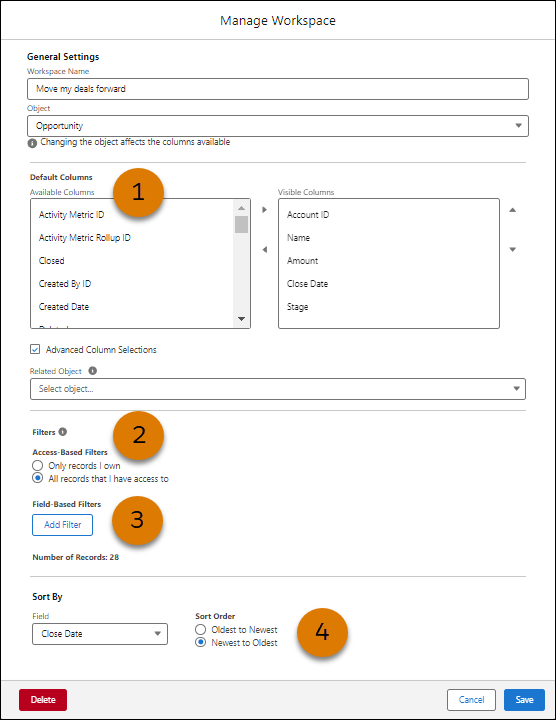
Legen Sie fest, wie Ihre Datensätze gefiltert werden sollen.
- Wählen Sie die anzuzeigenden Spalten aus (1), damit Sie sie später filtern und sortieren können.
Wählen Sie Spalten aus Opportunity-, Account-, Kontakt-, Lead-, Kundenvorgangs-, Vertrags- und benutzerdefinierten Einheiten aus.
- Legen Sie fest, ob Sie alle Datensätze anzeigen möchten, auf die Sie zugreifen können, oder nur Datensätze, deren Inhaber Sie sind (2).
- Fügen Sie Filter anhand von Feldwerten hinzu (3). Sie möchten beispielsweise alle Datensätze anzeigen, die an einem bestimmten Datum oder in der nächsten Woche geschlossen werden. Am Ende dieses Abschnitts können Sie die Anzahl der Datensätze anzeigen, die basierend auf den von Ihnen angewendeten Filtern zurückgegeben werden.
- Wählen Sie aus, wie Sie Ihre Liste der Datensätze sortieren möchten. (4)
Filter können zusammen Ihre Datensätze eingrenzen. Daher spielt es keine Rolle, in welcher Reihenfolge Sie die Filter platzieren. Einige Personen bezeichnen diese Art der Filterung als "AND"-Filter anstelle von "OR"-Filtern.

Filtern nur der Datensätze in der Arbeitsumgebung
Nachdem Datensätze aus Ihrer Datenbank abgerufen wurden, werden sie in der Arbeitsumgebung angezeigt. Sie können Ihre Arbeitsumgebungsdatensätze in der Arbeitsumgebungs-Listenansicht filtern. Diese Filter werden nur auf die Datensätze angewendet, die sich bereits in der Arbeitsumgebung befinden. Wenn Sie einen Filter in einer Arbeitsumgebung hinzufügen oder ändern, werden keine neuen Datensätze angezeigt. Stattdessen ändern diese Filter, welche Datensätze in einer Arbeitsumgebung sichtbar sind.
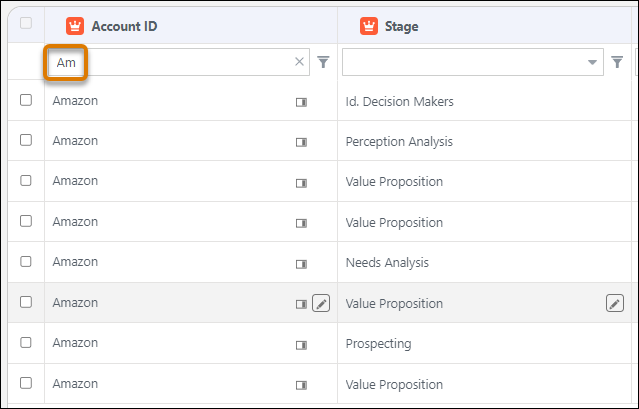
Angenommen, Ihre Arbeitsumgebungsliste enthält etwa 1.700 Datensätze. Nun möchten Sie alle Datensätze zu Amazon finden.
Beginnen Sie im Feld Account-ID mit der Eingabe von Am. Nur Datensätze, deren Account-ID mit "Am" beginnt, werden angezeigt.
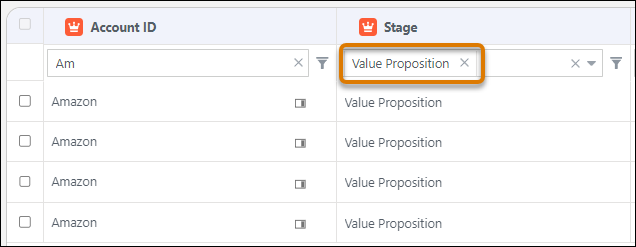
Fügen Sie zusätzliche Filter hinzu, beispielsweise in welcher Phase sich die Opportunity befindet, um die Liste der Datensätze weiter einzugrenzen.