
Usted está aquí:
Configurar Contactos en múltiples cuentas
Permita a sus representantes de ventas realizar un seguimiento de forma sencilla de las relaciones entre los clientes y los negocios con los que trabajan. Contactos en múltiples cuentas se configura rápidamente y permite a los representantes relacionar un solo registro de contacto con múltiples cuentas.
Ediciones necesarias
| Disponible en: Salesforce Classic y Lightning Experience |
| Disponible en: Contact Manager Edition, Group Edition, Professional Edition, Enterprise Edition, Performance Edition, Unlimited Edition y Developer Edition |
| Permisos de usuario necesarios | |
|---|---|
| Para activar Contactos en múltiples cuentas: | Personalizar aplicación |
| Para ver formatos de página: | Ver parámetros y configuración |
| Para modificar formatos de página: | Personalizar aplicación |

Si está utilizando Funciones de contacto de cuenta o una solución personalizada con un objeto de fusión, revise cómo se comparan esas soluciones con Contactos en múltiples cuentas.
Para ayudarle a configurar Contactos en múltiples cuentas, siga los pasos del vídeo de demostración: Configurar Contactos en múltiples cuentas
Activar Contactos en múltiples cuentas
-
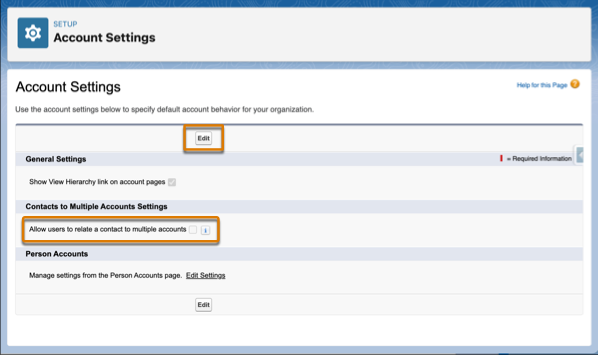
Desde Configuración, introduzca Configuración de cuentas en el cuadro Búsqueda rápida y luego seleccione Configuración de cuentas.
Solo los usuarios con el permiso Personalizar aplicación pueden ver o modificar la configuración de la cuenta.
- Haga clic en Modificar.
-
Seleccione Permitir a los usuarios relacionar un contacto con múltiples cuentas y haga clic en Guardar.
-
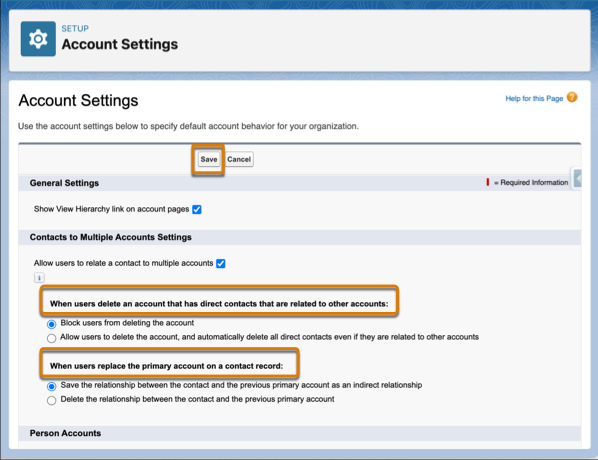
Cuando aparece la sección Configuración de Contactos en múltiples cuentas, revise las opciones predeterminadas y guarde sus cambios.
Para capturar información única acerca de relaciones, por ejemplo, la mejor hora para llamar a un contacto, cree campos personalizados en el objeto Relación de contacto de cuenta. Asegúrese de agregar los campos nuevos que cree a los formatos de página de Relación de contacto de cuenta. Para obtener más información acerca de cómo crear formatos de página y campos personalizados, consulte Ayuda.
Desactivar acumulación de actividades en la cuenta principal de un contacto
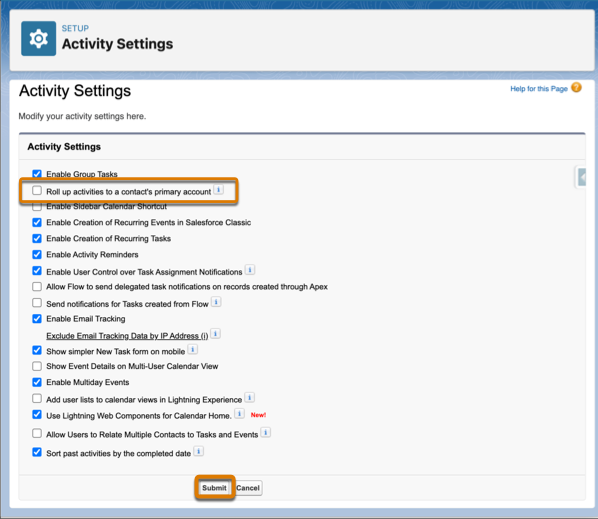
Cuando la opción de resumen de actividades en la cuenta principal de un contacto está activada, las actividades asociadas con un contacto también se muestran en la cuenta principal del contacto. Para evitar datos sesgados, anule la selección de esta opción cuando permita a los usuarios relacionar contactos con múltiples cuentas.
- Desde Configuración, introduzca Configuración de actividad en el cuadro Búsqueda rápida y luego seleccione Configuración de actividad.
- Anule la selección de Resumir actividades a la cuenta principal de un contacto.
-
Haga clic en Enviar.
Agregar la lista relacionada Contactos relacionados a los formatos de página de cuentas
- En Configuración, vaya al Gestor de objetos y seleccione el objeto Cuenta.
- Seleccione Formatos de página.
-
Haga clic en
 en la fila de un formato y seleccione Modificar o haga clic en el nombre del formato.
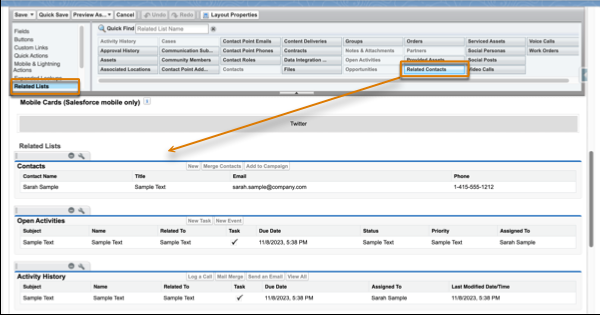
- Desde la paleta en la parte superior del editor de formatos de página mejorado, seleccione Listas relacionadas.
-
Arrastre la lista relacionada Contactos relacionados a la sección Listas relacionadas del formato de página.
-
Agregue el campo Directo a la lista relacionada Contactos relacionados.
-
Haga doble clic en la ficha Contactos relacionados o haga clic en
 .
Aparecerá una ventana de configuración de lista relacionada.
.
Aparecerá una ventana de configuración de lista relacionada. - En la columna Campos disponibles, seleccione el campo Directo y haga clic en Agregar.
- Haga clic en Aceptar.
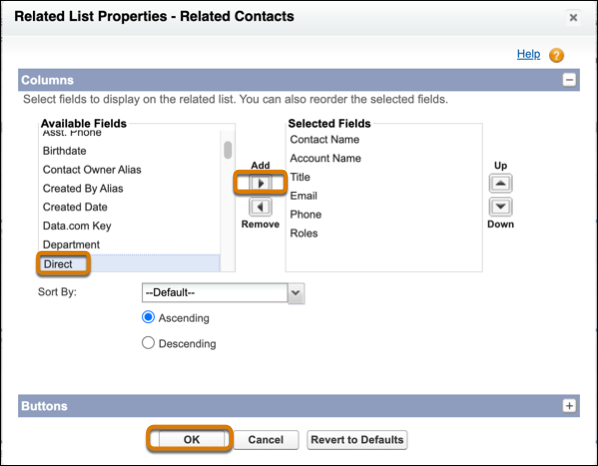
-
Haga doble clic en la ficha Contactos relacionados o haga clic en
-
Debido a que la lista relacionada Contactos relacionados incluye todos los contactos directos, puede eliminar la lista relacionada Contactos de sus formatos de página de cuentas. Para eliminar una lista relacionada, haga clic en el icono de
 .
.
-
Guarde sus cambios.
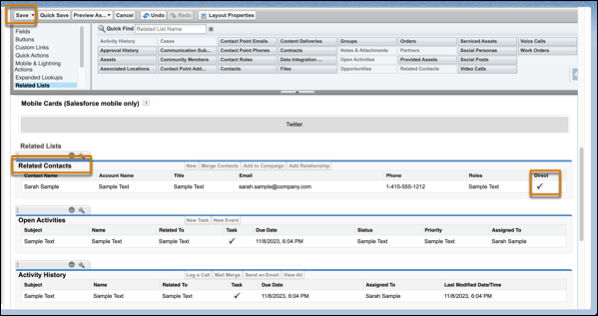
A continuación, repita estos pasos para agregar la lista relacionada Cuentas relacionadas a los formatos de página de contactos que utilicen sus representantes. Para ver fácilmente qué cuenta es la cuenta principal del contacto, agregue el campo Directo a la lista relacionada Cuentas relacionadas. Además, si utiliza cuentas personales, agregue la lista relacionada Cuentas relacionadas y la lista relacionada Contactos relacionados a los formatos de página de cuentas personales que utilizan sus representantes.
