Vous êtes ici :
Configuration des Contacts de comptes multiples
Vos commerciaux peuvent suivre aisément les relations entre les clients et les entreprises avec lesquelles ils travaillent. La configuration de Contacts de comptes multiples est rapide. Elle permet aux commerciaux d'associer un enregistrement de contact unique à plusieurs comptes.
Éditions requises
| Disponible avec : Salesforce Classic et Lightning Experience |
| Disponible avec : Contact Manager Edition, Group Edition, Professional Edition, Enterprise Edition, Performance Edition, Unlimited Edition et Developer Edition |
| Autorisations utilisateur requises | |
|---|---|
| Pour activer Contact pour plusieurs comptes : | Personnaliser l'application |
| Pour afficher des présentations de page : | Afficher la configuration |
| Pour modifier des présentations de page : | Personnaliser l'application |

Si vous utilisez les Rôles du contact du compte ou une solution personnalisée avec un objet de jonction, consultez une comparaison de ces solutions avec les Contacts de plusieurs comptes.
Pour vous aider à configurer Contacts de plusieurs comptes, suivez les étapes de la vidéo de démonstration : Configuration des Contacts de comptes multiples
Activation des Contacts de comptes multiples
-
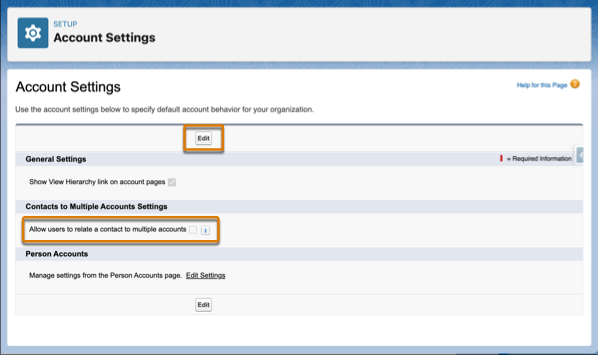
Dans Configuration, saisissez Paramètres du compte dans la case Recherche rapide, puis sélectionnez Paramètres du compte.
Seuls les utilisateurs qui disposent de l'autorisation Personnaliser l'application peuvent afficher ou modifier les Paramètres du compte.
- Cliquez sur Modifier.
-
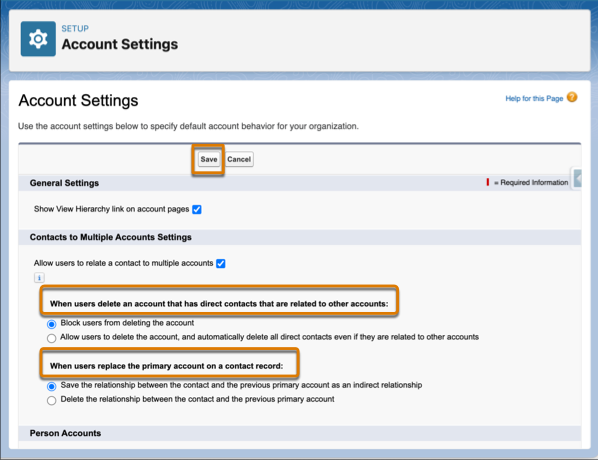
Sélectionnez Autoriser les utilisateurs à associer un contact à plusieurs comptes, puis cliquez sur Enregistrer.
-
Lorsque la section Paramètres des Contacts de comptes multiples s'affiche, vérifiez les options par défaut, puis enregistrez vos modifications.
Pour capturer des informations spécifiques aux relations (par exemple, l’heure à laquelle appeler un contact), créez des champs personnalisés dans l’objet Relations contact à compte. Assurez-vous d'ajouter les champs que vous créez aux présentations de page Relations contact à compte. Pour plus d'informations sur la création de champs personnalisés et de présentations de page, consultez l'aide.
Désactivation du cumul des activités dans le compte principal d'un contact
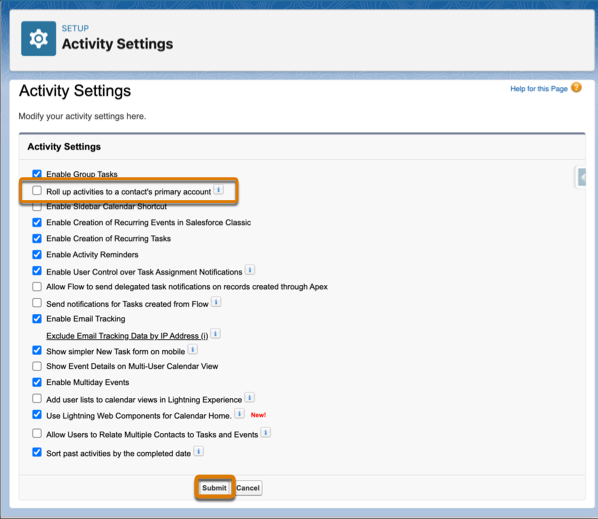
Lorsque l'option de cumul des activités dans le compte principal d'un contact est activée, les activités associées à un contact sont également affichées dans le compte principal du contact. Pour éviter de fausser les données, désélectionnez cette option lorsque vous autorisez les utilisateurs à associer des contacts à plusieurs comptes.
- Dans Configuration, saisissez Paramètres d'activité dans la case Recherche rapide, puis sélectionnez Paramètres d'activité.
- Désélectionnez Cumuler les activités dans le compte principal d'un contact.
-
Cliquez sur Soumettre.
Ajout de la liste associée Contacts associés aux présentations de page de Compte
- Dans Configuration, accédez au Gestionnaire d'objet, puis sélectionnez l'objet Compte.
- Sélectionnez Présentations de page.
-
Cliquez sur
 sur la ligne d'une présentation, puis sélectionnez Modifier ou cliquez sur le nom de la présentation.
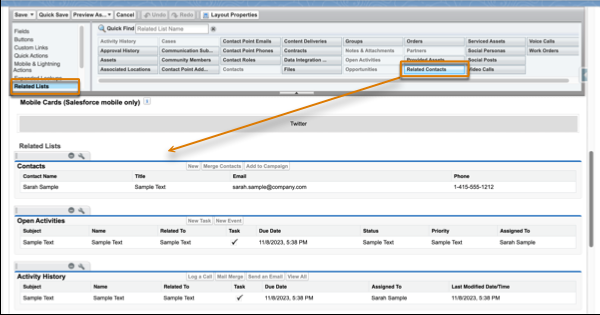
- Dans la palette en haut de l'éditeur de présentation de page avancé, sélectionnez Listes associées.
-
Faites glisser la liste associée Contacts associés vers la section Listes associées de la présentation de page.
-
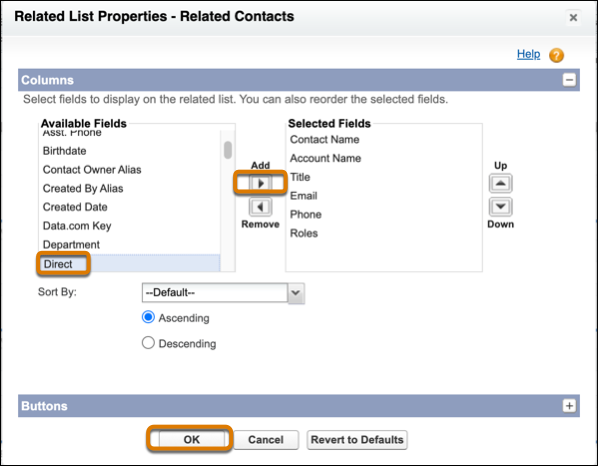
Ajoutez le champ Direct à la liste associée Contacts associés.
-
Double-cliquez sur l'onglet Contacts associés ou sur
 .
Une fenêtre de configuration de liste associée s'affiche.
- Dans la colonne Champs disponibles, sélectionnez le champ Direct, puis cliquez sur Ajouter.
- Cliquez sur OK.
-
Double-cliquez sur l'onglet Contacts associés ou sur
-
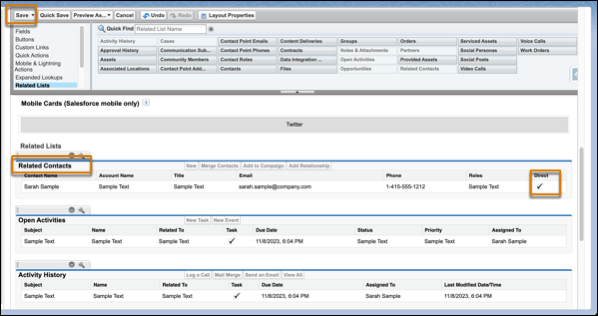
La liste associée Contacts associés inclut tous les contacts directs. Par conséquent, vous pouvez retirer la liste associée Contacts de vos présentations de page Compte. Pour retirer une liste associée, cliquez sur l'icône
 .
-
Enregistrez vos modifications.
Répétez ces étapes pour ajouter la liste associée Comptes associés aux présentations de page Contact utilisées par vos commerciaux. Pour faciliter l’identification du compte principal du contact, ajoutez le champ Direct à la liste associée Comptes associés. Si vous utilisez des comptes personnels, ajoutez la liste associée Comptes associés et la liste associée Contacts associés aux présentations de page Compte personnel que vos commerciaux utilisent.
