
您位於此處:
設定將連絡人關聯到多個帳戶
讓您的銷售代表輕鬆追蹤客戶與其工作所在公司之間的關係。「將連絡人關聯到多個帳戶」可快速設定,並讓銷售代表將單一連絡人記錄與多個帳戶相關聯。
必要版本
| 提供版本:Salesforce Classic 與 Lightning Experience |
| 提供版本:Contact Manager、Group、Professional、Enterprise、Performance、Unlimited 及 Developer Edition |
| 需要的使用者權限 | |
|---|---|
| 啟用將連絡人關聯到多個帳戶: | 自訂應用程式 |
| 檢視版面配置: | 檢視設定和組態 |
| 編輯版面配置: | 自訂應用程式 |

小秘訣 在一般營業時間以外開啟此功能,以在您的 Salesforce 組織有大量連絡人時減輕設定的負擔。
如果您使用「帳戶連絡人角色」或具有連接物件的自訂建立解決方案,請 檢閱這些解決方案與「將連絡人關聯到多個帳戶」的比較方式。
若要協助您設定「將連絡人關聯到多個帳戶」,請遵循示範影片中的步驟:設定將連絡人關聯到多個帳戶
啟用將連絡人關聯到多個帳戶
-
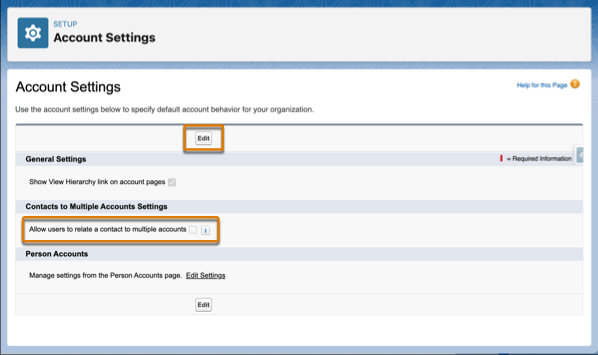
進入「設定」,在「快速尋找」方塊中輸入帳戶設定,然後選取「帳戶設定」。
只有具有「自訂應用程式」權限的使用者可以檢視或編輯「帳戶設定」。
- 按一下「編輯」。
-
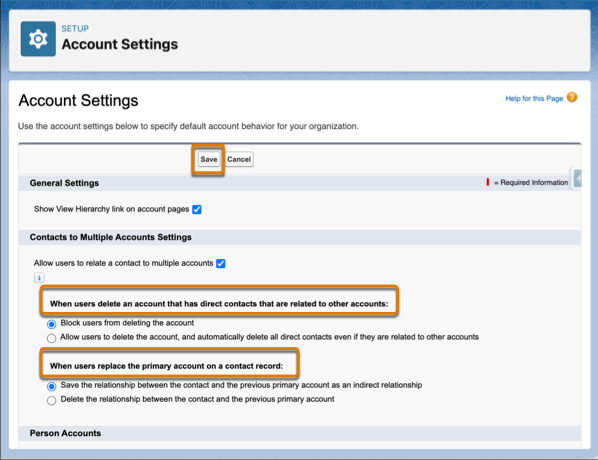
選取「允許使用者將連絡人與多個帳戶相關聯」,然後按一下「儲存」。
-
當「將連絡人關聯到多個帳戶設定」區段出現時,請檢閱預設選項並儲存變更。
若要擷取關係的獨特資訊 (例如致電連絡人的最佳時間),請在「帳戶連絡人關係」物件上建立自訂欄位。請務必將您建立的任何新欄位新增至「帳戶連絡人關係」版面配置。若要深入瞭解如何建立自訂欄位和版面配置,請參閱「說明」。
停用「將活動累計至連絡人的主要帳戶」
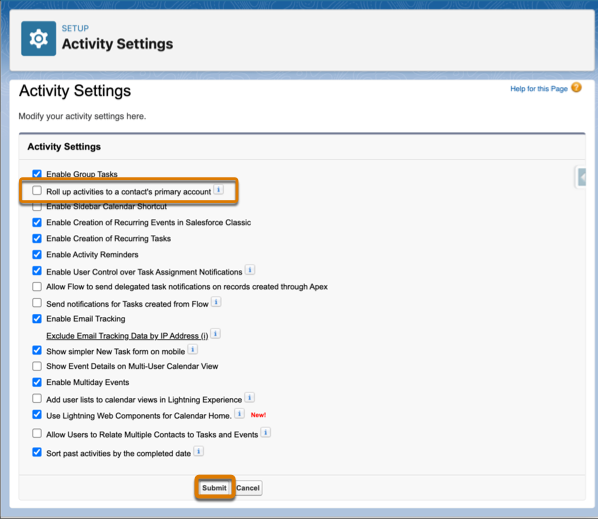
當啟用「將活動累計至連絡人的主要帳戶」選項時,與連絡人相關聯的活動也會顯示在連絡人的主要帳戶上。若要避免資料出現偏差,當您允許使用者將連絡人與多個帳戶相關聯時,請取消選取此選項。
- 進入「設定」,在「快速尋找」方塊中輸入活動設定,然後選取「活動設定」。
- 取消選取「將活動累計至連絡人的主要帳戶」。
-
按一下「提交」。
將相關連絡人相關清單新增至帳戶版面配置
- 進入「設定」,前往「物件管理員」,然後選取「帳戶」物件。
- 選取「版面配置」。
-
按一下版面配置列上的
 ,然後選取「編輯」,或按一下版面配置的名稱。
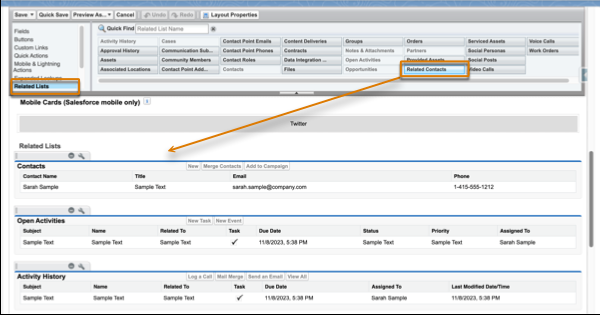
- 從增強型版面配置編輯器頂端的調色盤中選取「相關清單」。
-
將「相關連絡人」相關清單拖曳到版面配置的「相關清單」區段。
-
將「直接」欄位新增至「相關連絡人」相關清單。
-
按兩下「相關連絡人」索引標籤,或按一下「
 」。
相關清單組態視窗隨即顯示。
」。
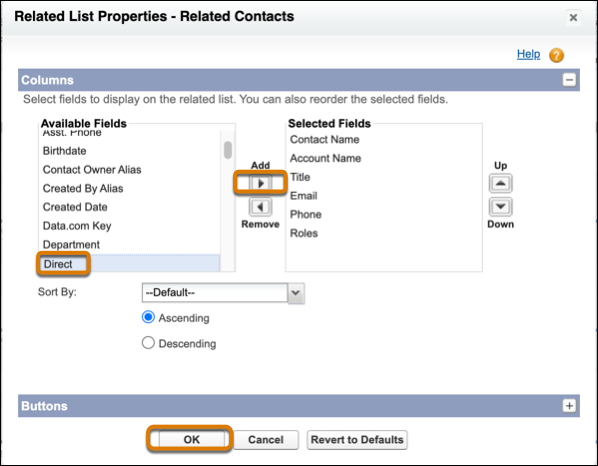
相關清單組態視窗隨即顯示。 - 從「可用欄位」欄中選取「直接」欄位,然後按一下「新增」。
- 按一下「確定」。
-
按兩下「相關連絡人」索引標籤,或按一下「
-
由於「相關連絡人」相關清單會包括所有直接連絡人,因此您可移除帳戶版面配置上的「連絡人」相關清單。若要移除相關清單,請按一下
 圖示。
圖示。
-
請儲存您的變更。
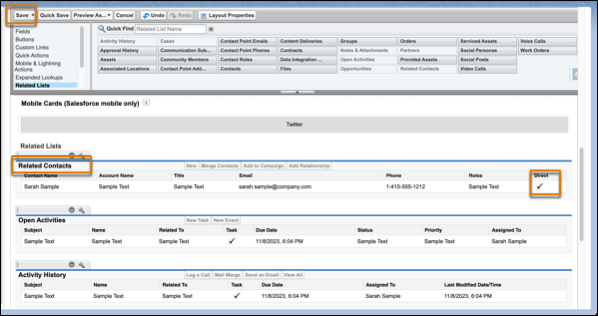
接下來,重複這些步驟將「相關帳戶」相關清單新增至代表使用的「連絡人」版面配置。若要輕鬆查看哪個帳戶是連絡人的主要帳戶,請將「直接」欄位新增至「相關帳戶」相關清單。另外,如果您使用個人帳戶,請將「相關帳戶」相關清單與「相關連絡人」相關清單新增至您代表使用的個人帳戶版面配置。
此文章是否解決您的問題?
請讓我們知道,以便我們改進!
