Salesforce Spiff에서 계획 할당 업로드
계획 할당 레코드를 대량 업로드하여 Salesforce Spiff에서 대규모 계획 업데이트를 관리합니다.
필수 Edition
| 지원 제품: Salesforce Classic(일부 조직에서 사용할 수 없음) 및 Lightning Experience 모두 |
| 지원 제품: Enterprise, Unlimited, Developer Edition |
| 추가 비용으로 지원하는 제품: 웹 서비스 API가 활성화된 Professional Edition |
| 필요한 사용자 권한 | |
|---|---|
| 계획 할당 업로드: | 이러한 권한이 켜진 Spiff 사용자 역할
|
계획 할당을 업로드하기 전에 계획을 만들어야 합니다. 계획 할당 템플릿에는 5개의 필드가 포함되어 있습니다. 가져오기에는 두 개의 필드가 필요합니다.
| 필드 | 상세 설명 |
|---|---|
| user_id | 계획에 할당되는 사용자의 외부 ID입니다. 이 값은 사용자 외부 ID 열의 사용자 테이블에서 확인할 수 있습니다. |
| effective_as_of | 계획 할당의 시작 일자를 결정합니다. 날짜는 YYYY-MM-DD 형식이어야 합니다. 업로드 후 UI에서 이 값을 업데이트할 수 있습니다. |
| effective_until | 계획 할당의 종료 일자를 결정합니다. 날짜는 YYYY-MM-DD 형식이어야 합니다. 업로드 후 UI에서 이 값을 업데이트할 수 있습니다. |
| external_id | 사용자에게 여러 계획을 할당할 수 있으므로 각 계획 할당의 고유 식별자입니다. 중복 항목은 기존 계획 할당을 덮어씁니다. 계획 할당을 업데이트하거나 새 레코드를 만들 때 동일한 ID를 사용해야 합니다. 업로드 후 UI에서 이 값을 업데이트할 수 있습니다. external_id를 사용하지 않는 경우 열 머리글에서 이 필드를 제거합니다. |
| plan_name | 담당자가 할당된 계획입니다. 시스템에 이미 계획이 있어야 합니다. 그렇지 않으면 레코드에 오류가 발생합니다. |
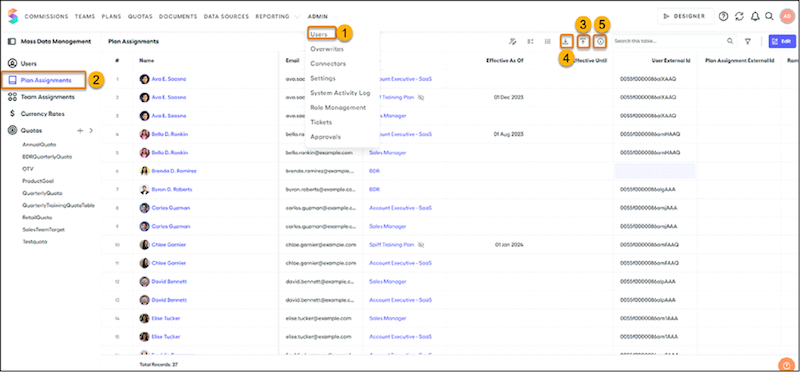
- 관리자 메뉴에서 사용자(1)를 선택합니다.
-
왼쪽 패널에서 계획 할당 을 클릭합니다(2).
-
예제 템플릿을 다운로드합니다.
- 화면의 오른쪽 상단 모서리에 있는 업로드 버튼을 클릭합니다(3).
- 모달에서 예제 파일 다운로드를 클릭합니다.
-
파일에 새 계획 할당 레코드를 추가합니다.
- 파일을 수동으로 편집하려면 텍스트 편집기에서 예 .csv 파일을 열고 파일에 새 계획 할당 레코드를 추가합니다.
- Microsoft Excel과 같은 스프레드시트 프로그램을 사용하여 계획 할당 정보를 추가하는 경우 올바른 날짜 형식을 적용합니다. .csv 파일을 Excel에서 열 때 날짜 형식이 변경되므로 날짜 앞에 ' 표시를 올바른 YYYY-MM-DD 형식으로 되돌리십시오. 예를 들어, 셀에 '2025-01-01 를 입력하여 1/1/2025 날짜를 올바른 형식으로 업데이트할 수 있습니다.
파일을 편집할 때 템플릿의 필드 머리글을 편집하지 마십시오. 각 레코드에 두 개의 필수 필드가 지정되어 있는지 확인합니다. 예제 레코드를 삭제합니다. 그렇지 않으면 시스템에 업로드됩니다. 필드는 필수가 아니지만 각 계획 할당 레코드에 대해 고유한 external_id를 만드는 것이 좋습니다. 이를 통해 대량 업로드로 레코드를 업데이트할 경우 원활한 프로세스를 보장할 수 있습니다. 업로드를 통해 업데이트하려는 레코드에 동일한 external_id를 사용합니다. external_id를 사용하지 않는 경우 열 머리글에서 이 필드를 제거합니다. -
(옵션) 기존 계획 할당 레코드를 편집합니다.
- 아직 입력하지 않은 행에 계획 할당 외부 ID를 적용합니다.
- 테이블(3)의 오른쪽 상단에서 다운로드 아이콘을 클릭하여 할당 계획 테이블을 다운로드하여 시스템에 있는 모든 기존 사용자 레코드의 .csv 파일을 내보냅니다.
- 변경해야 하는 레코드의 경우 다음으로 유효, 유효 종료 또는 사용자 정의 필드 항목을 편집합니다.
- 이 표에서 업데이트된 레코드를 복사하고 예제 파일에 붙여 넣습니다.
-
파일을 업로드합니다.
- 화면의 오른쪽 상단 모서리에 있는 업로드 버튼을 클릭합니다(3).
-
컴퓨터 찾아보기를 클릭하거나 파일을 끌어서 놓습니다.
업로드가 진행 중임을 나타내는 알림이 나타납니다.
-
링크를 클릭하여 파일 가져오기 상태 페이지로 이동합니다.
테이블 설정(5)에서 "i" 표시기를 클릭하여 이 페이지에 액세스할 수 있습니다.
파일 가져오기 상태 테이블에 각 업로드에 대한 정보가 표시됩니다. 여기에는 상태(완료 또는 오류 포함 가져오기), 오류 메시지에 연결된 확인 경고, 가져오기 타임스탬프와 같은 중요한 정보가 포함됩니다. 파일에 오류가 포함되어 있는 경우 오류가 있는 레코드만 거부됩니다.
다음 사항도 참조:
이 기사를 통해 문제를 해결했습니까?
개선을 위한 의견을 보내주세요.
