Alternativer for Salesforce-synkroniserte objekter og felt i Salesforce Spiff
Når du har konfigurert en Salesforce-kobling og synkronisert data til Salesforce Spiff, behandler du de synkroniserte objektene og feltene for å få bedre systemytelse og datadekning. Klikk på de tre prikkene på Salesforce-koblingskortet og velg Synkroniserte objekter og felt.
Nødvendige utgaver
| Tilgjengelig i både Salesforce Classic (ikke tilgjengelig i alle organisasjoner) og Lightning Experience |
| Tilgjengelig i Enterprise, Unlimited og Developer Edition |
| Tilgjengelig for en ekstra kostnad i Professional Edition med Web Services API aktivert |
Slå objektsynkronisering på eller av
Hvis du tidligere har konfigurert datatilordning for et objekt, men ikke trenger det lenger, kan du forbedre dataflytytelsen ved å slå av synkronisering for objektet.
Klikk på øyeikonet ved siden av navnet på Salesforce-koblingen. Slå synkronisering på eller av for hvert objekt i vinduet som åpnes.
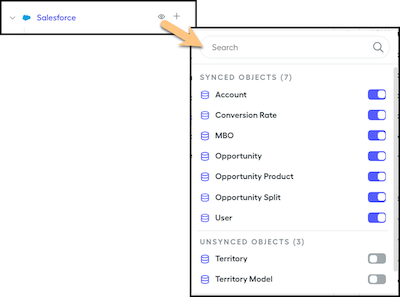
- Slå av synkronisering ved å slå på bryteren for et synkronisert objekt.
- Slå på synkronisering ved å slå på bryteren for et usynkronisert objekt.
Når synkronisering er slått av for et objekt, vises objektet under Ikke synkroniserte objekter nederst i listen. Data oppdateres ikke for noen usynkroniserte objekter under en etterfølgende synkronisering.
Slå feltsynkronisering på eller av
Når synkronisering er slått på for et objekt, kan du slå synkronisering på eller av for hvert av objektets tilordnede felt.
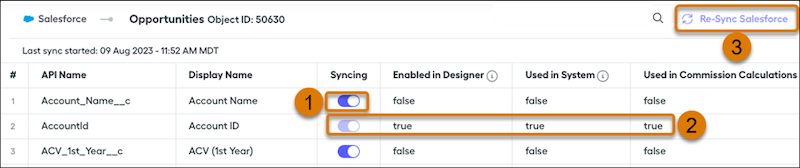
Velg et objekt fra venstre panel, og bytt bryteren i et bestemt felts Synkronisering-kolonne (1).
Du kan ikke slå av synkronisering for et felt hvis feltet er aktivert i Designer, brukes i systemet eller brukes i kommisjonsberegninger (2). Behandle synkronisering for felt i Designer fra siden Synkroniser/unsynkroniser objekter og felt.
For hvert felt som er slått på, importerer Spiff data under påfølgende datasynkroniseringer. Klikk på Synkroniser Salesforce på nytt for å utløse en synkronisering for alle koblingsdata (3).
Synkronisere andre tilgjengelige objekter
Klikk på +-ikonet og velg et objekt fra menyen. Objektet vises i listen over synkroniserte objekter.
For å begynne å synkronisere objektet som er lagt til, klikker du på de tre prikkene og velger Synkroniser objekt nå.
Gi nytt et objekt nytt navn
Klikk på de tre prikkene ved siden av et objektnavn, og velg Omdøb objekt. Endre navn på et objekt endrer objektets visningsnavn, men ikke API-navnet. Visningsnavn trenger ikke å være unike.
Deaktivere ubrukte felt
Hvis du vil slå av synkroniseringen for alle ubrukte felt i et objekt, klikker du på de tre prikkene ved siden av objektnavnet og velger Deaktiver ubrukte felt.
Denne handlingen slår av synkronisering for felt som ikke er aktivert for bruk i Designer, brukes i systemet eller brukes i beregninger. Deaktivering av synkronisering reduserer betydelig mengden data som trekkes inn i Spiff med hver synkronisering.
Synkronisering av Back-Date-objekt
Når Spiff synkroniserer Salesforce-data hver natt, eller etter at du har synkronisert på nytt manuelt, ber Spiff bare om poster som har datoen og klokkeslettet for siste endring siden synkroniseringen. Noen ganger mangler poster fordi synkroniseringsforespørselen ikke ser langt nok tilbake i tid. Eller kanskje du valgte en kortere tidsperiode for synkronisering av data da du først konfigurerte Salesforce-koblingen, og nå vil du velge en lengre tidsperiode.
Hvis du vil legge til poster som ikke allerede er synkronisert for objektet, klikker du på de tre prikkene ved siden av objektnavnet og velger Back-Date Object Sync.
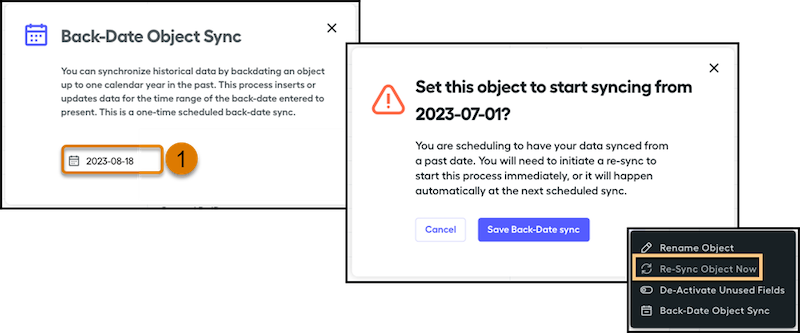
Velg en dato som du vil synkronisere data fra (1) og lagre. Velg Synkroniser objekt nå eller vent på nattlig synkronisering for at tilbakedatoen skal tre i kraft.
Ta hensyn til disse punktene når du tilbakedater synkroniseringen for Salesforce-objekter.
- Du kan velge en tilbakesynkroniseringsdato opptil to år tidligere, men vær nøye med hvor langt tilbake du angir denne synkroniseringsdatoen. For store objekter med millioner av rader kan det å angi synkroniseringsdatoen tilbake mer enn et par måneder, føre til en tidsavbruddsfeil. Hvis du støter på dette problemet, kan du vurdere å sende en kundestøttesak til en trinnvis synkronisering i stedet.
- Back-datoer fungerer bare for Salesforce-objekter.
- Hvis du daterer tilbake, men ikke ser data som du forventer, kontrollerer du at synkronisering er slått på for objektet eller feltet, og kontrollerer om objektet har en
WHERE-setning som bruker ekstra filtrering.

Filtrer med WHERE-setning
Hvis du vil filtrere synkroniserte Salesforce-poster med tilpasset logikk, klikker du på de tre prikkene ved siden av objektnavnet og velger Filtrer med stedssetning.
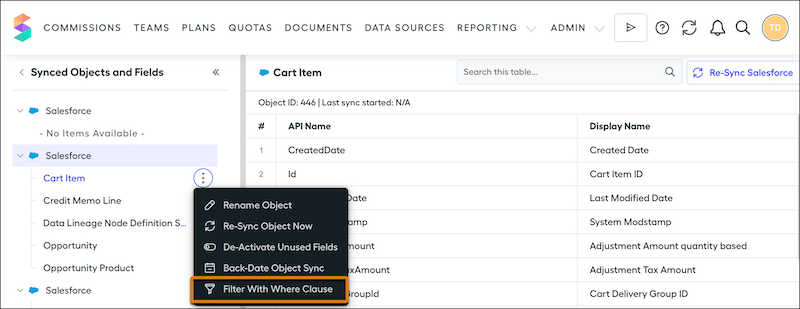
Skriv inn en SOQL WHERE-setning. Filtrer for eksempel synkroniserte brukere, kontoer eller salgsmuligheter for å begrense og forenkle dataene du arbeider med i Spiff. Se WHERE i SOQL og SOSL Reference.

WHERE-setningen, men validerer ikke om setningen returnerer data. For å teste om setningen returnerer resultatene du forventer, skriver du inn en setning, synkroniserer data, sjekker synkroniseringsloggene for feil og gjentar om nødvendig. Vi anbefaler at bare utviklere med SOQL-erfaring implementerer dette filteret. 