Impostazione di un connettore di terze parti in Salesforce Spiff
L'API REST Spiff di Salesforce o un webhook elabora tutti i dati automatizzati di terze parti importati in Spiff. Inviare i dati direttamente all'API REST Spiff o agli endpoint webhook oppure utilizzare uno strumento Integration Platform as a Service (iPaaS), ad esempio Workato. Workato fornisce un connettore Spiff predefinito che utilizza endpoint webhook per integrare più facilmente i dati di terze parti con Spiff. Per acquistare il connettore Workato, contattare il proprio responsabile account o partner di vendita Salesforce. È anche possibile utilizzare un altro strumento iPaaS o progettare una soluzione personalizzata.
Versioni (Edition) richieste
| Disponibile in: Salesforce Classic (non in tutte le organizzazioni) e Lightning Experience |
| Disponibile in: Enterprise Edition, Unlimited Edition e Developer Edition |
| Disponibile con un supplemento di prezzo nelle versioni: Versione professionale con API Servizi Web abilitata |
| Autorizzazioni utente richieste | |
|---|---|
| Per gestire un connettore di terze parti: | Accesso Workato E Un ruolo utente Spiff con queste autorizzazioni attivate.
|

Creazione di un Webhook in Spiff
Un webhook fornisce un endpoint utilizzato da Spiff per verificare che la fonte di dati sia legittima e da cui richiedere i dati.
- Dal menu Amministratore, selezionare Impostazioni.
- Scorrere fino in fondo al riquadro di navigazione a sinistra e selezionare Impostazioni Webhook.
- Fare clic su Aggiungi Webhook.
- Prendere nota dell'ID webhook e del segreto visualizzati nella finestra di conferma.
L'ID e il segreto webhook fungono da credenziali per l'invio di dati a Spiff. Se si chiude la finestra senza copiare questi valori, non sarà possibile recuperarli. È possibile generare solo nuovi token. Vedere Aggiornamento dei token Webhook in Salesforce Spiff.
Il webhook viene visualizzato nell'elenco dei connettori attivi nella pagina Connettori nel menu Amministratore.
Configurazione della mappatura Webhook
-
Accedere alla pagina Oggetti e campi sincronizzati.
- Se si è ancora nella pagina Impostazioni webhook, fare clic sui tre punti accanto al webhook e selezionare Gestisci mappature.
- Da qualsiasi altra pagina dell'app, accedere al menu Amministratore, selezionare Connettori e quindi Oggetti e campi sincronizzati.
-
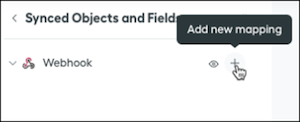
Passare il mouse su Webhook nel riquadro di sinistra e fare clic sull'icona +.
-
Compilare il modulo di mappatura.
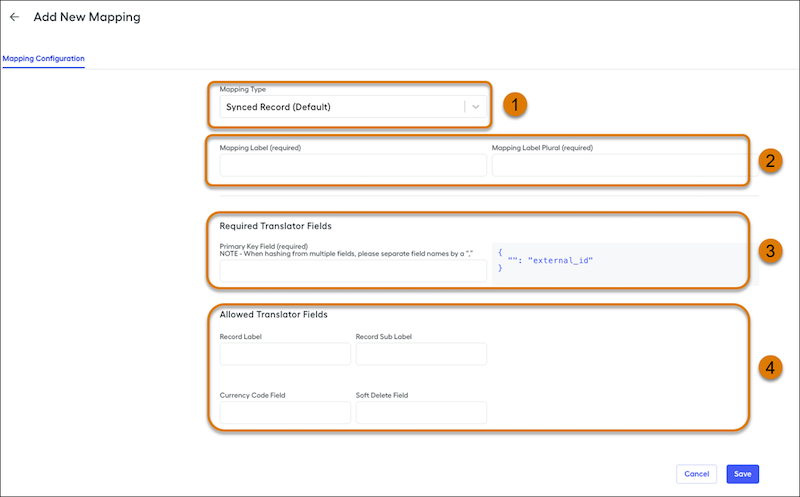
- Tipo di mappatura (1) specifica la mappatura normalizzata che determina il comportamento di alcune altre opzioni. Per gli oggetti personalizzati, selezionare Record sincronizzato. Non è possibile modificare questo valore dopo il salvataggio.
- Etichetta mappatura e Plurale etichetta mappatura (2) specifica un nome per la mappatura.
- Campi traduttore obbligatori (3) specifica una rappresentazione JSON dei campi obbligatori. Quando si inviano dati con un webhook, si invia un corpo JSON con un elenco di oggetti struttura. Ogni tipo di oggetto richiede un external_id univoco e alcuni oggetti normalizzati richiedono altri campi.
- Campi traduttore consentiti (4) specifica gli altri campi supportati dell'oggetto.
Ad esempio, se Tipo di mappatura è Utente, ogni utente ha i campi nome, email ed external_id. Includere il ruolo campo o role_uuid a seconda che gli utenti abbiano ruoli Spiff predefiniti o personalizzati.
- Se agli utenti sono assegnati ruoli Spiff predefiniti, includere il campo ruolo.
- Se un amministratore Spiff ha creato ruoli personalizzati e agli utenti sono assegnati ruoli personalizzati, includere invece il campo role_uuid. Assicurarsi che la fonte di dati specifichi l'UID del ruolo personalizzato. Per trovare l'UID di un ruolo personalizzato, selezionare il ruolo nella pagina Gestione dei ruoli e copiare l'UID dall'URL della pagina, ad esempio
e9591490-cd7f-4309-84c7-061fdb6894e6.
- Salvare le modifiche.

Aggiunta di campi connettore
Poiché il formato dei dati per il connettore è incerto, creare un campo connettore per ogni campo traduttore specificato nella mappatura. Ad esempio, external_id è un campo traduttore e un campo connettore obbligatori per tutti gli oggetti.
-
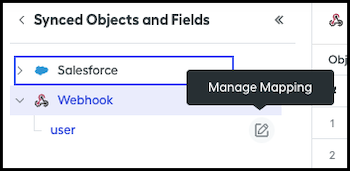
Nella pagina Oggetti e campi sincronizzati, passare il mouse sul nome della mappatura o dell'oggetto sotto il webhook, fare clic sull'icona di modifica e selezionare Gestisci mappatura.
- Fare clic sulla scheda Campi connettore.
-
Fare clic su Aggiungi nuovo campo connettore e aggiungere i seguenti valori.
- Per Nome ed Etichetta, immettere valori identici.
- Per Formato dati, specificare il tipo di dati per il campo in modo che Spiff possa analizzare e importare i dati correttamente.
- Salvare le modifiche.
- Ripetere questi passaggi per altri campi connettore.
Visualizzare o modificare le mappature e i campi connettore specificati per un webhook nella pagina Oggetti e campi sincronizzati.

Se si implementa un'integrazione Workato, continuare con i passaggi rimanenti.
Se si implementa un'integrazione personalizzata con gli endpoint webhook Spiff, fermarsi qui e vedere Suggerimenti introduttivi sull'API Webhook Spiff Salesforce nella Guida per sviluppatori Spiff per i passaggi successivi.
Impostazione di connessioni e procedimenti in Workato
Se è stato acquistato il connettore Spiff in Workato, altri campi sono disponibili nella pagina Impostazioni Webhook in Spiff. È disponibile anche una finestra Workato incorporata.
- In Spiff, dal menu Amministratore, selezionare Connettori e fare clic su Automazione dei dati.
-
Nella finestra Workato incorporata, aggiungere la connessione Spiff.
- Vai a Progetti | Connessioni.
- Cercare Spiff e aggiungere la connessione Spiff.
- Immettere l'ID e il segreto webhook salvati quando è stato creato il webhook in Spiff.
-
Aggiornare il sottodominio, a seconda della regione.
- Se ci si trova negli Stati Uniti, utilizzare us1.
- Se ci si trova nell'UE, utilizzare eu1.
- Aggiungere un'altra connessione per la fonte di dati in entrata, ad esempio BambooHR o Netsuite.
-
Configurare i procedimenti Workato.
- Dal menu Amministratore, fare clic su Automazione dei dati e quindi su Procedimenti.
-
Impostare i procedimenti e le connessioni Workato per mappare i dati ai campi corretti in Spiff.
Un procedimento definisce i componenti e le regole per il trattamento dei dati. Per ulteriori informazioni sull'utilizzo dei procedimenti Workato, completare i corsi di certificazione Automation Pro I, Automation Pro II e Automation Pro III in Workato Academy. Vedere Corsi di certificazione in Workato Academy.
-
Specificare un indirizzo email per la ricezione delle notifiche di errore di connessione o procedimento.
- Dal menu Amministratore, selezionare Impostazioni e fare clic su Impostazioni Webhook.
- Immettere un indirizzo email e selezionare un fuso orario.
- Salvare le modifiche.
Configurazione di Salesforce Spiff per la sincronizzazione con la fonte di dati
Per assicurarsi che l'opzione Sincronizzazione globale in Spiff sincronizzi anche i dati di Workato, creare un procedimento attivato da webhook in Workato per importare i dati. Dopo aver configurato il webhook, Spiff invia una richiesta a Workato che attiva il procedimento.
- In Workato, creare un procedimento attivato da webhook. Vedere Creazione di un webhook con la procedura guidata in Documenti Workato.
- In Spiff, dal menu Amministrazione, selezionare Impostazioni e fare clic su Impostazioni Webhook.
- Passare il mouse sopra il webhook, fare clic sui tre punti e selezionare Modifica webhook.
- Immettere l'URL fornito da Workato per il procedimento attivato da webhook.
- Salvare le modifiche.
- Fare clic sull'icona dei dati di sincronizzazione nell'angolo superiore destro di Spiff. Verificare che il sistema di origine invii i dati a Workato e verificare che i dati vengano caricati correttamente in Spiff. Controllare tutti gli oggetti e risolvere eventuali errori in Workato.
- Completare i test di accettazione utente.
