Konfigurere en tredjepartskobling i Salesforce Spiff
Salesforce Spiff REST API eller en webhook behandler alle automatiserte tredjeparts data som importeres til Spiff. Send data direkte til Spiff REST API- eller webhook-endepunkter, eller bruk et Integrasjonsplattform som en tjeneste-verktøy (iPaaS), som Workato. Workato har en standard Spiff-kobling som bruker webhook-endepunkter til å integrere tredjeparts data med Spiff enklere. Hvis du vil kjøpe Workato-koblingen, kontakter du din Salesforce-kundeansvarlige eller -salgspartner. Du kan også bruke et annet iPaaS-verktøy eller utforme en tilpasset løsning.
Nødvendige utgaver
| Tilgjengelig i både Salesforce Classic (ikke tilgjengelig i alle organisasjoner) og Lightning Experience |
| Tilgjengelig i Enterprise, Unlimited og Developer Edition |
| Tilgjengelig for en ekstra kostnad i Professional Edition med Web Services API aktivert |
| Nødvendige brukertillatelser | |
|---|---|
| For å behandle en tredjepartskobling: | Arbeidstilgang OG En Spiff-brukerrolle med disse tillatelsene aktivert.
|

Opprette en webhook i Spiff
En webhook sørger for et endepunkt som Spiff bruker til å bekrefte at datakilden er legitim og for å be om data fra.
- Velg Innstillinger fra Administrator-menyen.
- Rull ned til nederst i venstre navigeringspanel og velg Webhook-innstillinger.
- Klikk på Legg til Webhook.
- Noter deg webhook-IDen og -hemmeligheten som vises i bekreftelsesvinduet.
Webhook-IDen og hemmeligheten tjener som legitimasjon for å sende data til Spiff. Hvis du lukker vinduet uten å kopiere disse verdiene, kan du ikke gjenopprette dem. Du kan bare generere nye tokener. Se Oppdatere Webhook-tokener i Salesforce Spiff.
Webhook vises i listen over aktive koblinger på Koblinger-siden i Administrator-menyen.
Konfigurere Webhook-tilordningen
-
Gå til siden Synkroniserte objekter og felt.
- Hvis du fremdeles er på siden Webhook-innstillinger, klikker du på de tre prikkene ved siden av webhook og velger Behandle tilordninger.
- Fra hvilken som helst annen side i appen går du til Administrator-menyen, velger Koblinger og velger Synkroniserte objekter og felt.
-
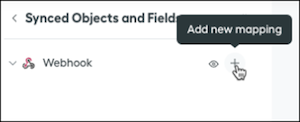
Før markøren over Webhook i venstre panel og klikk på +-ikonet.
-
Fyll ut tilordningsskjemaet.
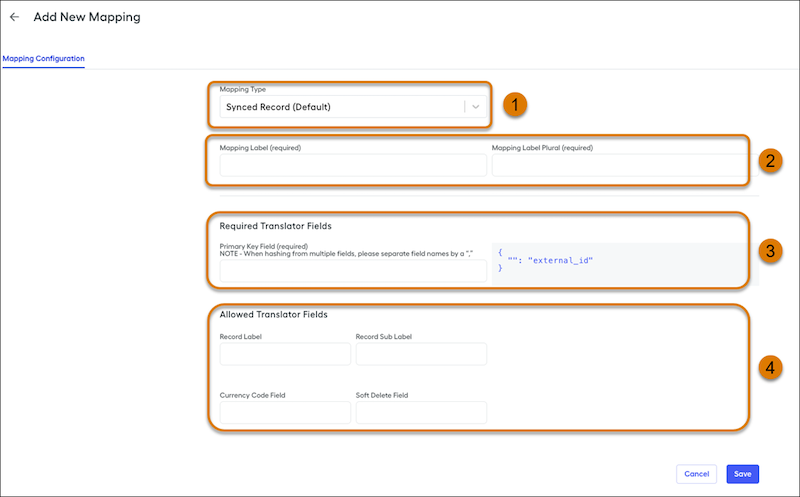
- Tilordningstype (1) angir den normaliserte tilordningen som bestemmer hvordan enkelte andre alternativer fungerer. Velg Synkronisert post for tilpassede objekter. Du kan ikke endre denne verdien etter at du har lagret.
- Tilordningsetikett og Tilordningsetikettflertall (2) angir et navn på tilordningen.
- Nødvendige oversetterfelt (3) angir en JSON-representasjon av de nødvendige feltene. Når du sender data med en webhook, sender du en JSON-tekst med en liste over strukturobjekter. Hver objekttype krever en unik external_id, og noen normaliserte objekter krever andre felt.
- Tillatte oversetterfelt (4) angir objektets andre støttede felt.
Hvis Tilordningstype for eksempel er Bruker, har hver bruker feltene navn, e-postadresse og ekstern_id. Inkluder felt rollen eller role_uuid avhengig av om brukere har standard Spiff-roller eller tilpassede roller.
- Hvis brukerne har tildelt standard Spiff-roller, inkluderer du rollefeltet.
- Hvis en Spiff-administrator har opprettet tilpassede roller og brukerne har tildelt tilpassede roller, inkluderer du i stedet role_uuid-feltet. Forsikre deg om at datakilden angir den tilpassede rollens UUID. Hvis du vil finne UUID-en til en tilpasset rolle, velger du rollen på siden Rollebehandling og kopierer UUID-en fra URL-adressen til siden, for eksempel
e9591490-cd7f-4309-84c7-061fdb6894e6.
- Lagre endringene.

Legge til koblingsfelt
Fordi dataformatet for koblingen er usikkert, oppretter du et koblingsfelt for hvert oversetterfelt som du spesifiserte i tilordningen. external_id er for eksempel et obligatorisk oversetterfelt og koblingsfelt for alle objekter.
-
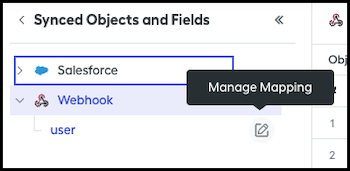
Før markøren over navnet på tilordningen eller objektet under webhooken på siden Synkroniserte objekter og felt, klikk på redigeringsikonet og velg Behandle tilordning.
- Klikk på fanen Koblingsfelt.
-
Klikk på Legg til nytt koblingsfelt og legg til disse verdiene.
- Skriv inn identiske verdier i Navn og Etikett.
- I Dataformat angir du datatypen for feltet slik at Spiff kan analysere og importere dataene riktig.
- Lagre endringene.
- Gjenta disse trinnene for andre koblingsfelt.
Vis eller rediger tilknytninger og koblingsfelt som du har angitt for en webhook, på siden Synkroniserte objekter og felt.

Hvis du implementerer en Workato-integrering, fortsetter du med de gjenværende trinnene.
Hvis du implementerer en tilpasset integrasjon med Spiff webhook-sluttpunkter, kan du stoppe her og se Komme i gang med Salesforce Spiff Webhook API i Salesforce Spiff Developer Guide for de neste trinnene.
Konfigurere tilkoblinger og oppskrifter i Workato
Hvis du har kjøpt Spiff-koblingen i Workato, er andre felt tilgjengelig på siden Webhook-innstillinger i Spiff. Et innebygd Workato-vindu er også tilgjengelig.
- Velg Koblinger fra Admin-menyen i Spiff og klikk på Data Automation.
-
Legg til Spiff-tilkoblingen i det innebygde Workato-vinduet.
- Gå til Prosjekter | Tilkoblinger.
- Søk etter Spiff og legg til Spiff-tilkoblingen.
- Oppgi webhook-IDen og -hemmeligheten som du lagret da du opprettet webhook-koden i Spiff.
-
Oppdater underdomenet avhengig av regionen.
- Hvis du er i USA, bruk oss1.
- Hvis du er i EU, bruker du eu1.
- Legg til en annen tilkobling for den innkommende datakilden, som BambooHR eller Netsuite.
-
Konfigurer Workato-oppskrifter.
- Gå til Koblinger Fra Administrator-menyen klikker du på Data Automatisering og deretter på oppskrifter.
-
Konfigurer Workato-oppskrifter og -tilkoblinger for å tilordne dataene til de riktige feltene i Spiff.
En oppskrift definerer komponentene og reglene for behandling av dataene. Hvis du vil ha mer informasjon om hvordan du arbeider med Workato-oppskrifter, fullfører du sertifikatkursene Automation Pro I, Automation Pro II og Automation Pro III i Workato Academy. Se Automation Pro-sertifikatkurs i Workato Academy.
-
Angi en e-postadresse for mottak av varsler om tilkoblingsfeil eller oppskriftsfeil.
- Velg Innstillinger fra Administrator-menyen, og klikk på Webhook-innstillinger.
- Skriv inn en e-postadresse, og velg en tidssone.
- Lagre endringene.
Konfigurere Salesforce Spiff til å synkronisere med datakilden
For å forsikre deg om at alternativet Global synkronisering i Spiff også synkroniserer Workato-data, oppretter du en webhook-utløst oppskrift i Workato for import av data. Når du har konfigurert webhook, sender Spiff en forespørsel til Workato som utløser oppskriften.
- Opprett en webhook-utløst oppskrift i Workato. Se Opprette en webhook med veiviseren i Workato-dokumenter.
- Velg Innstillinger fra Admin-menyen i Spiff, og klikk på Webhook-innstillinger.
- Før markøren over webhook, klikk på de tre prikkene og velg Rediger webhook.
- Oppgi URL-adressen som Workato oppga for den webhook-utløste oppskriften.
- Lagre endringene.
- Klikk på synkroniseringsdataikonet øverst til høyre i Spiff. Kontroller at kildesystemet sender data til Workato, og kontroller at dataene lastes inn riktig i Spiff. Sjekk alle objekter, og løs eventuelle feil i Workato.
- Fullfør testingen av brukergodkjenning.
