breadcrumbDescription
Datafiltre i Salesforce Spiff
Datafiltre er grundlæggende værktøjer til oprettelse af specifikke udbetalingsregler, der definerer betingelserne for, hvornår kommissioner betales på en linje-for-linje-basis. For at sikre effektiv og nøjagtig kommissionssporing skal du omhyggeligt evaluere datoer, modtagere og beløb i dine datafiltre.
EditionsHeading
| Tilgængelig i: både Salesforce Classic (ikke tilgængelig i alle organisationer) og Lightning Experience |
| Tilgængelig i: Enterprise, Unlimited og Developer Edition |
| Tilgængelig mod merpris i: Professional Edition med Web Services API aktiveret |
Når du filtrerer et specifikt objekt, kan du oprette en udbetalingsregel, der betaler en kommission for hver registrering i filteret, kaldet en linje-for-linje-regel. Hver linje-for-linje-udbetalingsregel kræver tre komponenter.
- Datoen for betaling af kommissionen
- Den person eller enhed, der skal betales
- Beløbet, der skal betales
Hvis disse komponenter er fordelt på tværs af forskellige objekter, skal du prioritere dem i rækkefølge af hvornår, hvem og hvor meget, der skal betales. Start f.eks. med det objekt, der indeholder feltet CloseDate, og opbyg relationer for at hente felterne Aftaleejer og Dollarbeløb fra andre objekter. Med denne tilgang arbejder du med registreringer i en angivet periode.
Her er nogle få andre detaljer, du bør overveje.
- Hvis objektet har tusindvis af registreringer for en enkelt sælger i en periode, kan du overveje at skifte din kommission til et objekt, der kan aggregere disse data.
- Overvej, hvilke detaljer du ønsker at vise dine medarbejdere.
- Overvej, hvilke detaljer du ønsker at inkludere i rapporter.
- Brug tydelige, beskrivende navne til dine datafiltre. Gode navne gør det nemmere at forstå, læse og fejlfinde din logik.
- Brug navne, der giver mening i konteksten af dine kommissionsplaner.
- Vælg navne, der er beskrivende og utvetydige.
- Opret meningsfulde forskelle mellem navne.
- Brug søgbare navne.
I Designer får du adgang til datafiltre under Data på fanen Filtre. Det venstre panel viser navnene på eventuelle objekter, som du har uploadet manuelt eller fra et CRM. Hvis du har objekter uden tilknyttede data, kan du vælge muligheden for at skjule dette objekt ved at holde musen hen over det.
Hvis du vil se en liste over filtre, der allerede er oprettet for et objekt, skal du vælge objektet. Objektet Salgsmuligheder indeholder nogle datafiltre, der er bygget på forhånd. Opdater syntaksen i disse filtre for dine felter, eller opret nye datafiltre fra grunden.
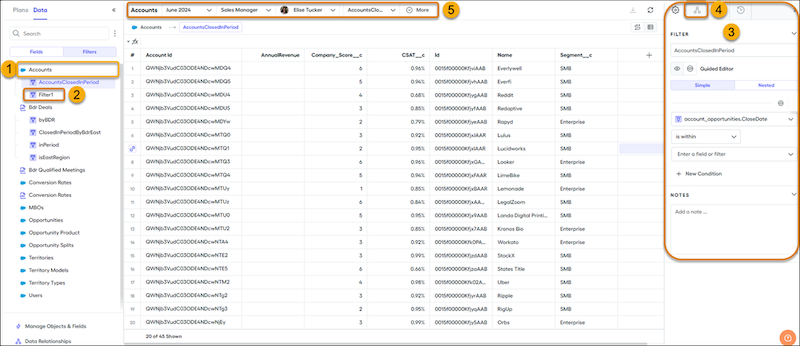
Hvis du vil oprette mapper til at gruppere filtre efter kategori eller plan, skal du pege på et objektnavn (1) og klikke på de tre prikker. Organiser filtre i mapper med træk og slip.
Valg af et filter (2) viser de filtrerede data og åbner filterdetaljepanelet til højre (3). Hvis du vil se afhængigheder, skal du klikke på ikonet Afhængige/Præcedenter (4).
Hvis du vil validere resultaterne af et filter for forskellige erklæringsperioder, planer og brugere, skal du bruge kontekstvælgeren (5).
- Opret et datafilter i Salesforce Spiff
Opret datafiltre i Salesforce Spiff uden at skrive nogen kode. - Opret et dobbelt filter i Salesforce Spiff
Når du opretter et datafilter, er der begrænsninger for, hvor meget du kan manipulere dataene. I disse situationer skal du bruge dobbeltfiltrering. Beregnede felter understøttes f.eks. ikke i filtre, men du kan stadig bruge et beregnet felt i et filter ved at kombinerefilter()-funktionen, en sammendragsberegning ogcontains()-funktionen. - Eksempler på datafiltre i Salesforce Spiff
Mulighederne for datafiltre i Salesforce Spiff er omfattende, afhængigt af kompleksiteten og dybden af dine data. For at opnå den bedste ydeevne skal du være så specifik som muligt med et filter, før du tilføjer en beregning. Enkel guidet eller indbygget guidet tilstand kan hjælpe dig med nemt at oprette enkle, nyttige filtre. Med indlejret guidet tilstand kan du kombinere datafiltre, der er bygget på forhånd, ved brug af OG- eller ELLER-operatorer. - Returnering af den første eller sidste dato fra et datafilter i Salesforce Spiff
Returnering af den første eller sidste dato i en periode er nyttigt, når du filtrerer data i Salesforce Spiff. Du ønsker f.eks. måske at vide datoen for den første handel, der blev lukket i en periode eller den sidste handel i kvartalet. - Eksempler på datafiltre, der bruger regnearksberegninger
Med regnearksberegninger i Salesforce Spiff-datafiltre kan du dynamisk opdatere filtrerede data, så du analyserer, viser og fortolker filtre mere effektivt. - Beregnede felter i Salesforce Spiff-datafiltre
Hvis du vil bruge beregnede felter i Salesforce Spiff-datafiltre, skal det beregnede felt være på det samme objekt som filteret. - Akkumuleringsfejl i Salesforce Spiff-datafiltre
Akkumulering starter med det datafilter, som en udbetalingsregel er baseret på, og det datafilter, som akkumulatoren bruger. Når der refereres til den akkumulerede værdi i reglen, slår Salesforce Spiff registreringens akkumulerede værdi op. Der opstår en akkumulatorfejl, når reglen har en registrering, der ikke er i det akkumulerede filter. - Eksporter datafilterresultater i Salesforce Spiff
Download resultaterne af et datafilter i .csv-format fra datafilterresultaterne i Salesforce Spiff. - Oprulningsfiltre i Salesforce Spiff
Giv kredit for lukkede handler til brugere, der ikke ejer handlen i Salesforce Spiff. Lad f.eks. managers modtage kredit for de handler, der er lukket af deres teammedlemmer. Eller en bruger i et team får kredithandler lukket af et andet team. I Spiff skal du implementere en oprulning med en guidet oprulning, et tilpasset felt for planlægningstildeling eller en teamfunktion.
