Filtros de dados no Salesforce Spiff
Os filtros de dados são ferramentas fundamentais para criar regras de pagamento específicas que definem as condições em que as comissões são pagas linha a linha. Para garantir um rastreamento de comissão eficiente e preciso, avalie cuidadosamente datas, destinatários e valores em seus filtros de dados.
Edições obrigatórias
| Disponível em: Salesforce Classic (não disponível em todas as organizações) e Lightning Experience |
| Disponível em: Enterprise, Unlimited e Developer Editions |
| Disponível por um custo adicional em: Edição Professional com API de serviços da Web habilitada |
Ao filtrar um objeto específico, você pode criar uma regra de pagamento que pague uma comissão para cada registro no filtro, chamada de regra linha a linha. Cada regra de pagamento linha a linha requer três componentes.
- A data para pagar a comissão
- A pessoa ou entidade a pagar
- O valor a pagar
Se esses componentes forem distribuídos entre diferentes objetos, priorize-os na ordem de quando, quem e quanto pagar. Por exemplo, comece com o objeto que contém o campo CloseDate e crie relacionamentos para capturar o proprietário do negócio e os campos de valor monetário de outros objetos. Com essa abordagem, você está trabalhando com registros em um determinado período.
Aqui estão alguns outros detalhes a serem considerados.
- Se o objeto tiver milhares de registros para um único representante em um período, considere mudar sua comissão para um objeto que possa agregar esses dados.
- Considere quais detalhes você deseja mostrar aos seus representantes.
- Considere quais detalhes você deseja incluir nos relatórios.
- Use nomes claros e descritivos para seus filtros de dados. Bons nomes facilitam a compreensão, a leitura e a depuração de sua lógica.
- Use nomes que façam sentido no contexto de seus planos de comissão.
- Escolha nomes descritivos e inequívocos.
- Faça distinções significativas entre nomes.
- Use nomes pesquisáveis.
No Designer, acesse filtros de dados em Dados na guia Filtros. O painel esquerdo mostra os nomes de todos os objetos que você carregou manualmente ou de um CRM. Se você tiver objetos sem dados associados, poderá selecionar a opção para ocultar esse objeto passando o mouse sobre ele.
Para visualizar uma lista de filtros já criados para um objeto, selecione o objeto. O objeto Oportunidades fornece alguns filtros de dados predefinidos. Atualize a sintaxe nesses filtros para seus campos ou crie novos filtros de dados do zero.
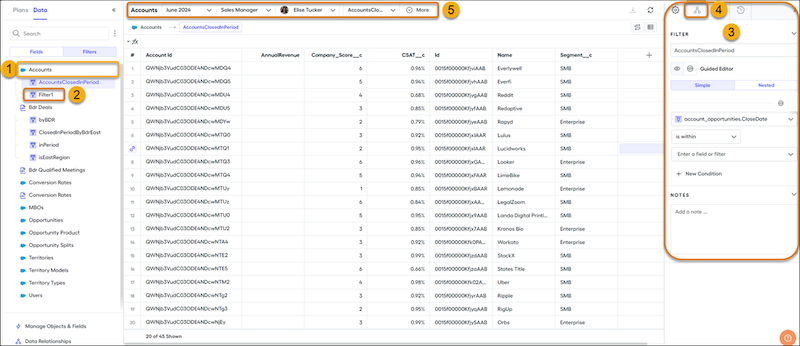
Para criar pastas para agrupar filtros por categoria ou plano, passe o mouse sobre o nome de um objeto (1) e clique nos três pontos. Organize filtros em pastas com arrastar e soltar.
Selecionar um filtro (2) mostra os dados filtrados e abre o painel de detalhes de Filtro à direita (3). Para visualizar as dependências, clique no ícone Dependentes/Precedentes (4).
Para validar os resultados de um filtro para diferentes períodos de declaração, planos e usuários, use o seletor de contexto (5).
- Criar um filtro de dados no Salesforce Spiff
Crie filtros de dados no Salesforce Spiff sem escrever nenhum código. - Criar um filtro duplo no Salesforce Spiff
Quando você está criando um filtro de dados, há limitações quanto você pode manipular os dados. Nesses casos, use a filtragem dupla. Por exemplo, não há suporte para campos calculados em filtros, mas você ainda pode usar um campo calculado em um filtro combinando a funçãofilter(), um cálculo de resumo e a funçãocontains(). - Exemplos de filtro de dados no Salesforce Spiff
As possibilidades de filtros de dados no Salesforce Spiff são extensas, dependendo da complexidade e da profundidade dos seus dados. Para obter o melhor desempenho, seja o mais específico possível com um filtro antes de adicionar um cálculo. O modo guiado simples ou guiado aninhado pode ajudá-lo a criar facilmente filtros simples e úteis. Com o modo guiado aninhado, combine filtros de dados predefinidos usando os operadores AND ou OR. - Retornar a primeira ou a última data de um filtro de dados no Salesforce Spiff
Retornar a primeira ou a última data em um período é útil ao filtrar dados no Salesforce Spiff. Por exemplo, talvez você queira saber a data do primeiro negócio fechado em um período ou o último negócio no trimestre. - Exemplos de filtros de dados que usam cálculos de planilha
Com cálculos de planilha nos filtros de dados do Salesforce Spiff, atualize dinamicamente os dados filtrados para que você analise, exiba e interprete filtros com mais eficiência. - Campos calculados nos filtros de dados do Salesforce Spiff
Para usar campos calculados nos filtros de dados do Salesforce Spiff, o campo calculado deve estar no mesmo objeto que o filtro. - Erros do acumulador nos filtros de dados de spif do Salesforce
O acúmulo começa com o filtro de dados em que uma regra de pagamento é baseada e o filtro de dados que o acumulador está usando. Quando o valor acumulado é referenciado na regra, o Salesforce Spiff pesquisa o valor acumulado do registro. Um erro de acumulador ocorre quando a regra tem um registro que não está no filtro acumulado. - Exportar resultados do filtro de dados no Salesforce Spiff
Baixe os resultados de um filtro de dados no formato .csv dos resultados do Filtro de dados no Salesforce Spiff. - Filtros de distribuição no Salesforce Spiff
Dê crédito para negócios fechados a usuários que não são proprietários do negócio no Salesforce Spiff. Por exemplo, permita que os gerentes recebam crédito para os negócios fechados pelos membros da equipe. Ou um usuário em uma equipe recebe negócios de crédito fechados por outra equipe. No Spiff, implemente uma totalização com uma totalização guiada, um campo personalizado de atribuição de plano ou uma função de equipe.
